Profil & Inhalte
Vorlagen & eigene Layouts
Mit einer fertigen Vorlage starten statt bei null, und eigene Layouts speichern, um jederzeit zwischen Ansichten zu wechseln.
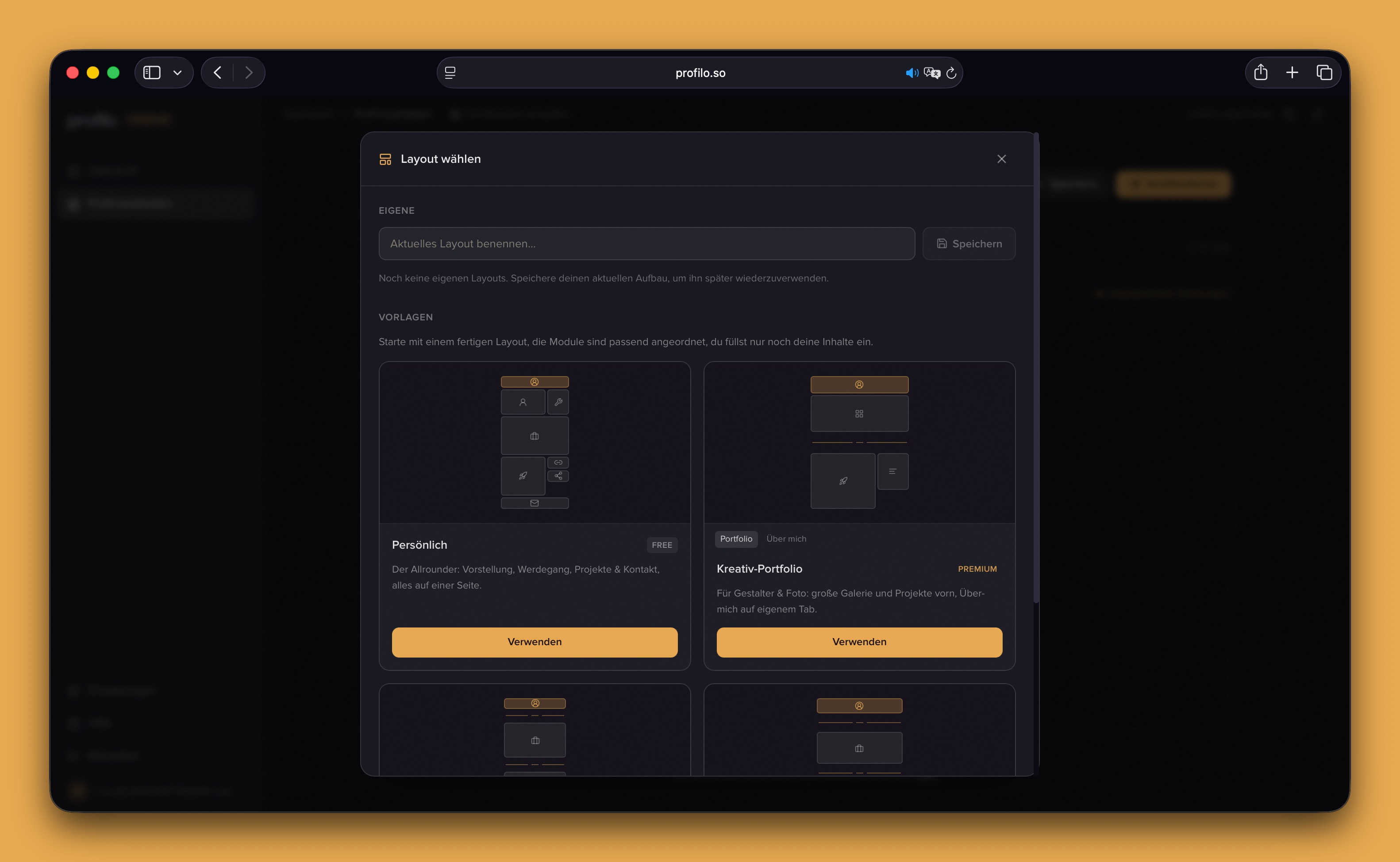
Du musst dein Profil nicht aus dem Nichts bauen. Über den Button Vorlagen in der Editor-Leiste öffnest du das Popup Layout wählen und startest mit einem fertigen Aufbau: „Starte mit einem fertigen Layout, die Module sind passend angeordnet, du füllst nur noch deine Inhalte ein." Auf einem leeren Tab findest du denselben Einstieg über Mit Vorlage starten.
Das Popup hat zwei Bereiche: oben Eigene (deine gespeicherten Layouts, Premium) und darunter Vorlagen mit vier fertigen Layouts.
Die vier fertigen Vorlagen
Jede Vorlage erscheint als Karte mit einer Mini-Vorschau des Aufbaus, Name und kurzer Beschreibung:
- Persönlich (Free) — Der Allrounder auf einer Seite: Vorstellung, Werdegang, Projekte und Kontakt. Funktioniert in jedem Tarif.
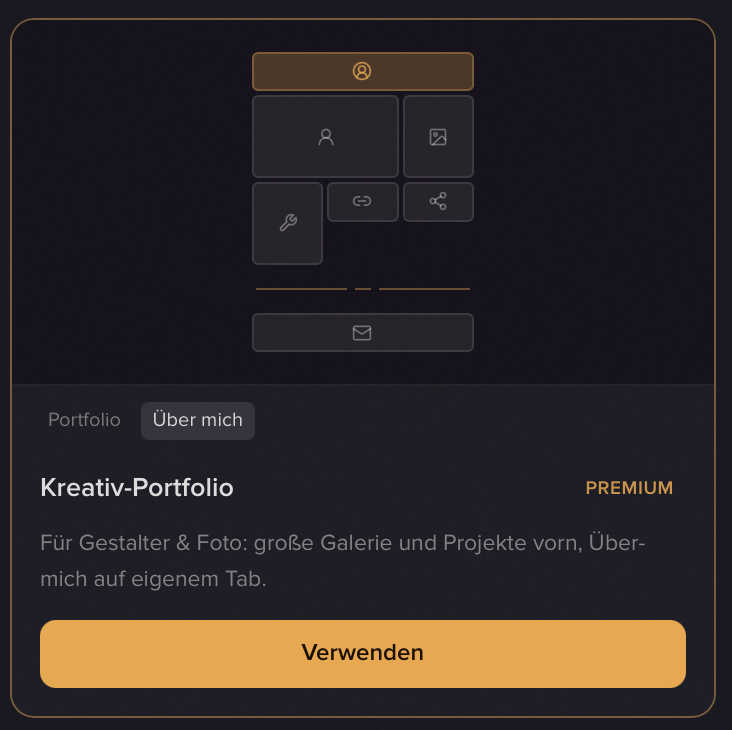
- Kreativ-Portfolio (Premium) — Für Gestalter und Foto: große Galerie und Projekte vorn, „Über mich" auf einem eigenen Tab.
- Lebenslauf (Premium) — Klassisch beruflich: Werdegang, Ausbildung, Skills und Zertifikate, plus ein Tab für mehr.
- Freelancer (Premium) — Leistungen verkaufen: Angebot und Referenzen vorn, ein eigener Kontakt-Tab zum Anfragen.
Hinweis: Die Premium-Vorlagen sind während der aktuellen Testphase für alle freigeschaltet, ohne Zahlungsmittel. Im Free-Tarif erscheinen sie sonst mit Schloss und dem Button Premium nötig, während Persönlich immer nutzbar bleibt.
Mehrtabige Vorlagen durchblättern
Vorlagen wie Kreativ-Portfolio, Lebenslauf und Freelancer haben mehrere Tabs. Auf ihrer Karte siehst du über dem Namen kleine Tab-Buttons — klick sie an, um jeden Tab in der Mini-Vorschau anzusehen, bevor du dich entscheidest.
Eine Vorlage verwenden
- Öffne den Editor und klicke in der Leiste auf Vorlagen (oder auf einem leeren Tab Mit Vorlage starten).
- Wähle eine Karte und blättere bei mehreren Tabs die Vorschau durch.
- Klicke auf Verwenden.
- Hat dein Entwurf schon Inhalte, fragt dich der Dialog Layout ersetzen? — bestätige mit Layout ersetzen oder brich mit Abbrechen ab. Ist dein Entwurf noch leer, wird die Vorlage sofort übernommen.
- Der Editor zeigt jetzt die Tabs und Module der Vorlage. Fülle deine Inhalte ein und veröffentliche.
Wichtig: Vorlagen liefern nur das Layout — die Module kommen leer an, deine Texte und Bilder fügst du selbst ein. Verwenden ersetzt deinen kompletten Entwurf (alle Tabs, nicht nur den aktuellen). Deine veröffentlichte Seite bleibt davon unberührt, bis du erneut veröffentlichst — du kannst also gefahrlos ausprobieren.
Wie du die leeren Module danach befüllst, steht unter Profil aufbauen und in der Übersicht Alle Module.
Eigene Layouts speichern (Premium)
Hast du einen Aufbau, den du behalten oder als Variante parken willst? Im Bereich Eigene gibst du ihm im Feld Aktuelles Layout benennen… einen Namen (bis 40 Zeichen) und klickst Speichern (oder drückst Enter). Anders als bei den fertigen Vorlagen wird dein Layout mit allen Inhalten gesichert und erscheint als Karte unter Eigene, das neueste oben.
So kannst du mehrere Ansichten halten und jederzeit zwischen ihnen wechseln, ohne neu zu bauen:
- Wechseln: Klicke Verwenden auf einer gespeicherten Karte (wieder mit der Rückfrage Layout ersetzen?, falls dein Entwurf Inhalte hat). Das aktive Layout zeigt statt des Buttons Derzeit in Verwendung.
- Löschen: Über das Papierkorb-Symbol an der Vorschau und den Dialog Layout löschen?. Das ist endgültig — deine veröffentlichte Seite bleibt aber unberührt.
Hinweis: Du kannst bis zu 20 eigene Layouts speichern. Ist das Limit erreicht, erscheint der Hinweis „Maximal 20 Layouts, lösche eins, um Platz zu schaffen." — lösche eines, um wieder speichern zu können. Eigene Layouts sind eine Premium-Funktion (in der Testphase für alle frei).
Verwandte Artikel
Profil aufbauen: Module hinzufügen, anordnen & befüllen
So fügst du Module hinzu, befüllst sie mit Inhalt und ordnest deine Profilseite per Drag & Drop an — der komplette Editor-Workflow.
Alle Module im Überblick
Alle Module deiner profilo-Seite auf einen Blick – was sie zeigen, welche Felder sie haben und welche Premium sind.
Erste Schritte
In wenigen Minuten von der Anmeldung zur fertigen, veröffentlichten Profilseite – dein kompletter Fahrplan für den Start.