Veröffentlichen & teilen
Eigenes Branding: Logo, Footer & Impressum
Mach deine profilo-Seite zu deiner: eigenes Logo statt der profilo-Wortmarke und ein Footer für Impressum & Datenschutz.
Deine Profilseite soll nach dir aussehen, nicht nach uns. Mit einem eigenen Logo ersetzt du die profilo-Wortmarke oben auf deiner Seite, und über den Footer ergänzt du rechtliche Links wie Impressum und Datenschutz. So wirkt deine Seite professionell und ist sauber abgesichert.
Eigenes Logo
Mit Premium kannst du die profilo-Wortmarke oben links in der Leiste deiner öffentlichen Seite durch dein eigenes Logo ersetzen.
- Öffne das Dashboard und klicke links auf Einstellungen.
- Wechsle auf den Reiter Einstellungen (ganz rechts, die Voreinstellungen).
- Klicke in der Karte Eigenes Logo auf Logo hochladen.
- Wähle deine Bilddatei aus – fertig.
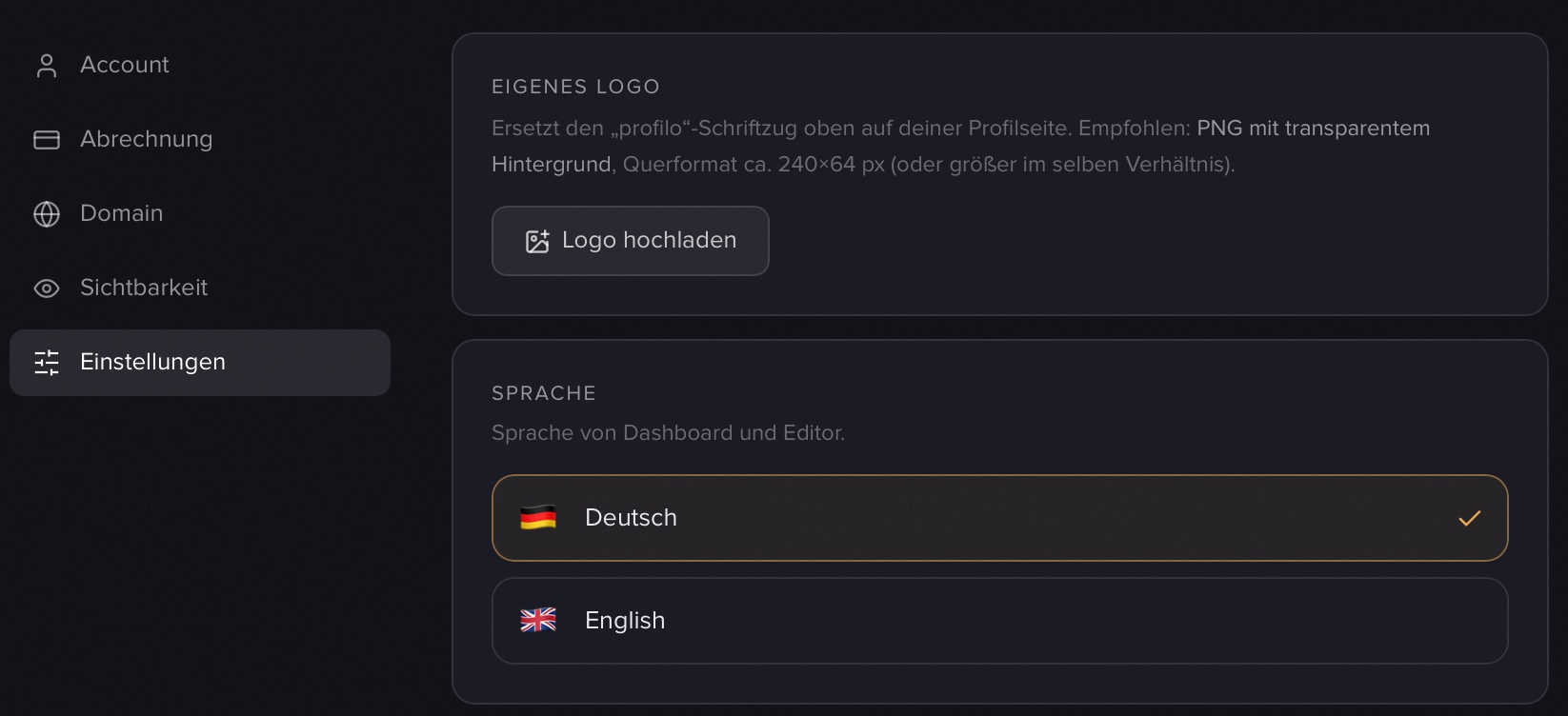
Dein Logo erscheint sofort live auf deiner öffentlichen Seite – du musst nicht erneut veröffentlichen. Mit Logo ändern tauschst du es aus, über das Papierkorb-Symbol entfernst du es wieder (dann steht dort wieder die profilo-Wortmarke).
Tipp: Am besten klappt ein transparentes PNG im Querformat, etwa 240 × 64 px (PNG oder WebP). So sitzt das Logo passgenau und ohne weißen Kasten in der Leiste.
Hinweis: Das Logo ist ein Premium-Feature. Während der aktuellen Testphase ist Premium für alle kostenlos freigeschaltet – du kannst dein Logo also schon jetzt ausprobieren.
Footer: Impressum & Datenschutz
Der Footer ist eine kleine Zeile mit Links und Hinweisen unter deinem Raster – ideal für Impressum und Datenschutz. Er ist in allen Tarifen verfügbar, auch im Free-Tarif.
Wichtig: Der Footer wird nicht in den Einstellungen bearbeitet, sondern direkt im Editor. Genau hier suchen viele zuerst falsch.
So legst du ihn an:
- Öffne deine Seite im Editor.
- Klicke auf Hinzufügen (das Panel mit allen Bausteinen).
- Ganz unten im Panel findest du Footer („Kleine Links/Hinweise unter dem Grid").
- Klicke im Footer-Dialog auf Eintrag hinzufügen.
- Wähle pro Eintrag den Typ:
- Link – eine Bezeichnung (z. B. „Impressum") plus eine URL. Beim Klick öffnet sich die Seite in einem neuen Tab.
- Text – ein Label plus ein Text, der beim Klick im Popup erscheint. Praktisch für kurze rechtliche Hinweise direkt auf der Seite.
- Sortiere die Einträge mit den Pfeilen, lösche sie über das Papierkorb-Symbol – bis zu 6 Einträge sind möglich.
- Klicke auf Fertig.
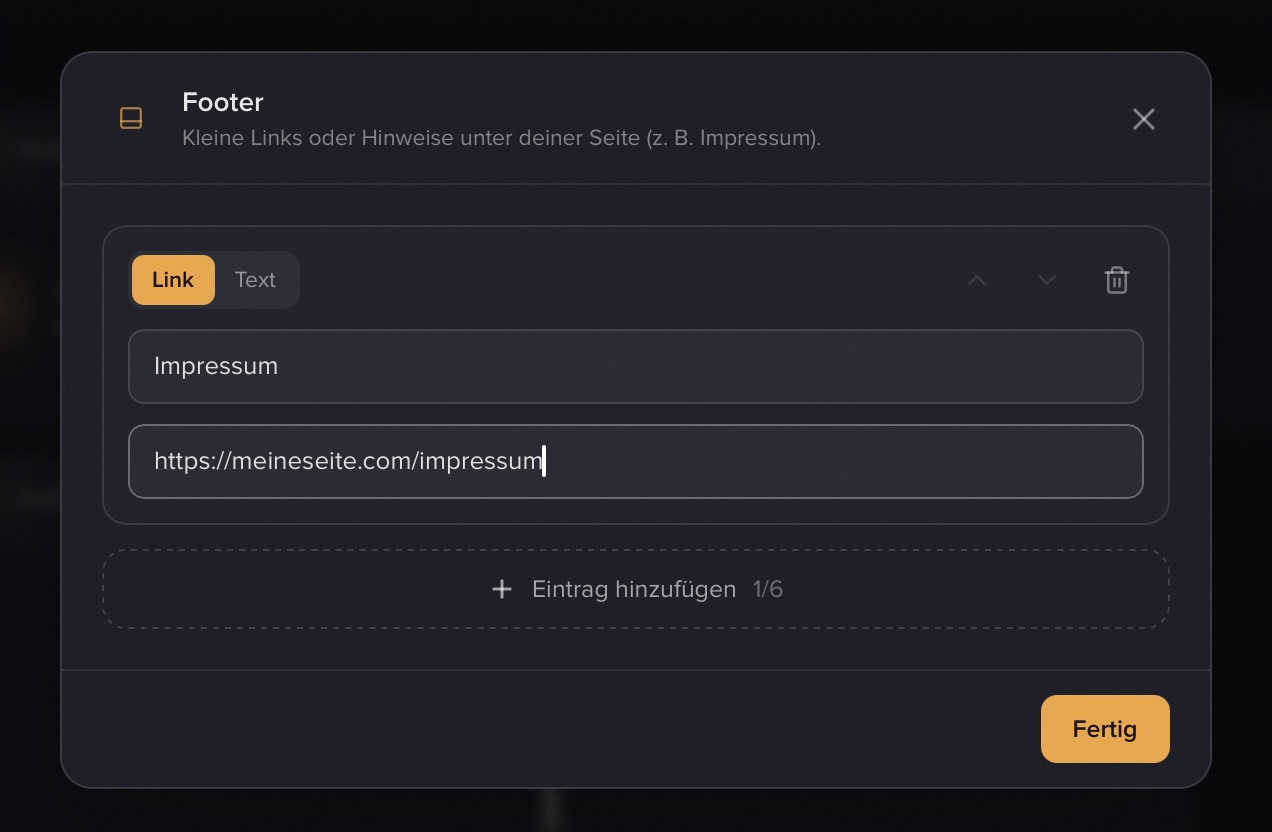
Der Footer erscheint zentriert unter dem Raster auf jeder Seite deines Profils. Anders als das Logo wird er erst nach dem Veröffentlichen für Besucher sichtbar – mehr dazu unter Veröffentlichen & live gehen.
Hinweis: Bei einem Link wird eine reine Domain automatisch um
https://ergänzt. Eine offensichtlich kaputte Adresse blockiert den Fertig-Button, bis du sie korrigierst.
Eigene Domain
Eine eigene Domain (z. B. deinname.de statt profilo.so/deinname) ist in Kürze geplant. Dann kannst du deine eigene Adresse mit deiner profilo-Seite verbinden. Sobald es so weit ist, findest du die Einrichtung im Dashboard unter Einstellungen → Domain.
Mehr zum Look deiner Seite
- Farben, Modus, Stil und Ecken stellst du unter Design & Themes ein.
- Wie du deine Seite live schaltest, steht unter Veröffentlichen & live gehen.
- Benutzername, Tarif und Konto verwaltest du unter Konto & Einstellungen.
Verwandte Artikel
Design: Modus, Farben, Stil & Ecken
Stell Hell/Dunkel, Akzentfarbe, Stil und Eckenradius deiner Profilseite ein — mit Live-Vorschau direkt im Editor.
Veröffentlichen & live gehen
So machst du dein profilo öffentlich – der Unterschied zwischen Speichern, Vorschau und Veröffentlichen, einfach erklärt.
Konto: Login, Benutzername & Passwort
E-Mail, Benutzername, Passwort, Dashboard-Sprache und Konto-Löschung in den Einstellungen verwalten.