Profil & Inhalte
Embeds: YouTube, Spotify, Loom, Figma & Calendly
Bette YouTube, Spotify, Loom, Figma oder Calendly direkt in dein profilo ein – Link einfügen, fertig.
Mit dem Embed-Modul (Premium) bettest du Inhalte von genau fünf Diensten direkt in deine Seite ein: YouTube, Spotify, Loom, Figma und Calendly. Du fügst nur den Link ein – profilo erkennt den Dienst automatisch und zeigt das passende Widget. So spielt sich dein Showreel ab, läuft deine Playlist oder buchen Besucher direkt einen Termin, ohne deine Seite zu verlassen.
Hinweis: Embed ist ein Premium-Modul. Während der aktuellen Testphase ist Premium für alle kostenlos freigeschaltet (kein Zahlungsmittel nötig) – du kannst es also sofort ausprobieren.
So fügst du ein Embed hinzu
- Klicke im Editor oben auf Hinzufügen und wähle unter Individuell das Modul Embed.
- Fahre über die neue Kachel und klicke auf Bearbeiten.
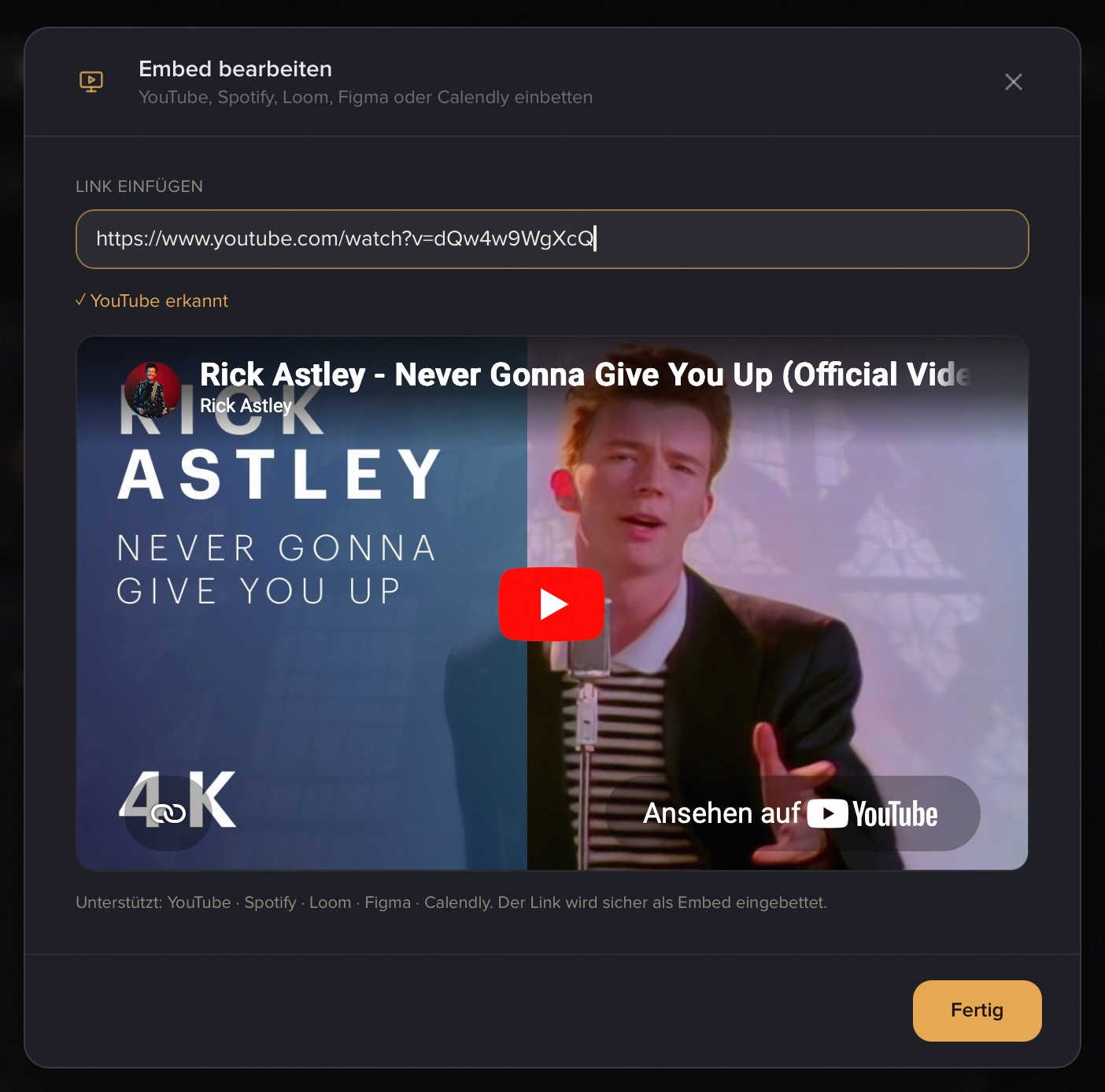
- Kopiere beim jeweiligen Dienst den Link (siehe unten) und füge ihn ins Feld Link einfügen ein.
- Sobald „✓ … erkannt" erscheint (z. B. „✓ YouTube erkannt"), passt der Link – darunter siehst du direkt eine Vorschau.
- Speichern und anschließend Veröffentlichen, damit das Embed live ist.
Erscheint stattdessen der Hinweis „Dieser Link wird nicht unterstützt", handelt es sich nicht um einen der fünf Dienste oder um eine falsche Link-Form. Nutze dann einen der unten beschriebenen Links.
Wo finde ich den richtigen Link?
YouTube
Video öffnen → Teilen → Link kopieren (youtube.com/watch?v=… oder youtu.be/…). Auch der „Einbetten"-Link funktioniert.
Spotify
Song, Album oder Playlist öffnen → ⋯ (Mehr) → Teilen → Link kopieren (open.spotify.com/…). Der „Einbetten"-Link aus Spotify klappt ebenfalls.
Loom
Video öffnen → Share → Copy link (loom.com/share/…).
Figma
Datei öffnen → Share → Linkzugriff auf „Anyone with the link → can view" stellen → Copy link. Auch der „Get embed code"-Link (embed.figma.com/…) funktioniert.
Wichtig: Steht die Figma-Datei nicht auf „Jeder mit dem Link → Ansehen", bleibt das Embed leer. Das ist die häufigste Stolperfalle bei Figma-Embeds.
Calendly
Event öffnen → Share → Copy link (calendly.com/dein-name/…).
Größe & Darstellung
Embeds sind quadratisch und lassen sich in den Größen 1×1, 2×2 und 3×3 anpassen – du ziehst die Kachel im Raster einfach auf die gewünschte Größe. Für ein YouTube-Video oder eine Calendly-Buchung sind 2×2 oder 3×3 meist die bessere Wahl, eine kompakte Playlist macht sich auch in 1×1 gut.
Du kannst das Embed-Modul mehrfach hinzufügen – also problemlos ein Video, eine Playlist und einen Buchungslink nebeneinander platzieren.
Datenschutz
Eingebettete Inhalte werden direkt vom jeweiligen Dienst (YouTube, Spotify usw.) geladen. Dabei können von diesem Dienst Cookies gesetzt werden – das liegt außerhalb von profilo. Behalte das im Hinterkopf, wenn du sensible Inhalte einbettest.
Eine Übersicht über alle verfügbaren Bausteine findest du unter Alle Module. Wie du eigene Bilder und Galerien einbaust, steht unter Bilder & Medien.
Verwandte Artikel
Alle Module im Überblick
Alle Module deiner profilo-Seite auf einen Blick – was sie zeigen, welche Felder sie haben und welche Premium sind.
Bilder, Avatar & Uploads
Profilfoto zuschneiden, Bilder & Galerien einbauen, Logos hochladen — plus erlaubte Formate, Größen und Limits.
Tabs: dein Profil auf mehreren Seiten
So gliederst du dein profilo-Profil mit Tabs in Reiter wie „Über mich", „Portfolio" und „Kontakt" – hinzufügen, umbenennen, sortieren, löschen.