Erste Schritte
Profil aufbauen: Module hinzufügen, anordnen & befüllen
So fügst du Module hinzu, befüllst sie mit Inhalt und ordnest deine Profilseite per Drag & Drop an — der komplette Editor-Workflow.
Deine Profilseite baust du im Editor aus einzelnen Bausteinen — den Modulen. Jedes Modul ist eine Kachel im Raster: Bio, Erfahrung, Links, Projekte und vieles mehr. In diesem Artikel zeigen wir dir den kompletten Ablauf: Module hinzufügen, mit Inhalt befüllen und frei anordnen.
Den Editor öffnen
Klick im Dashboard auf Profil bearbeiten. Du landest im Editor, in dem du alles zusammenstellst.
Oben siehst du eine Leiste mit zwei Modi:
- Inhalt & Layout — hier fügst du Module hinzu, befüllst sie und ordnest dein Raster an.
- Design — hier stellst du Hell/Dunkel, Akzentfarbe, Stil und Ecken ein. Mehr dazu unter Design & Themes.
Beide Modi teilen sich denselben Entwurf und dasselbe Speichern / Veröffentlichen — du musst Design also nicht separat sichern.

Tipp: Du musst nicht bei null anfangen. Über Vorlagen startest du mit einem fertig angeordneten Layout. Mehr dazu unter Vorlagen. Oder lass deinen Lebenslauf per Lebenslauf-Import automatisch in Module übersetzen.
Ein Modul hinzufügen
- Stell sicher, dass der Modus auf Inhalt & Layout steht.
- Wähl oben den Tab, auf dem das Modul landen soll (mehr dazu unter Tabs).
- Klick auf Hinzufügen (das +-Symbol).
- Im Panel Section hinzufügen sind die Module in vier Kategorien sortiert:
- Beruf & Ausbildung (z. B. Erfahrung, Ausbildung, Projekte)
- Fähigkeiten & Kenntnisse (z. B. Skills & Tools, Sprachen)
- Profil & Inhalte (z. B. Bio, Links, Social Media, Kontakt)
- Individuell (z. B. Textfeld, Bild, Galerie, leere Flächen)
- Klick auf ein Modul — es landet sofort an der ersten freien Stelle des aktiven Tabs.
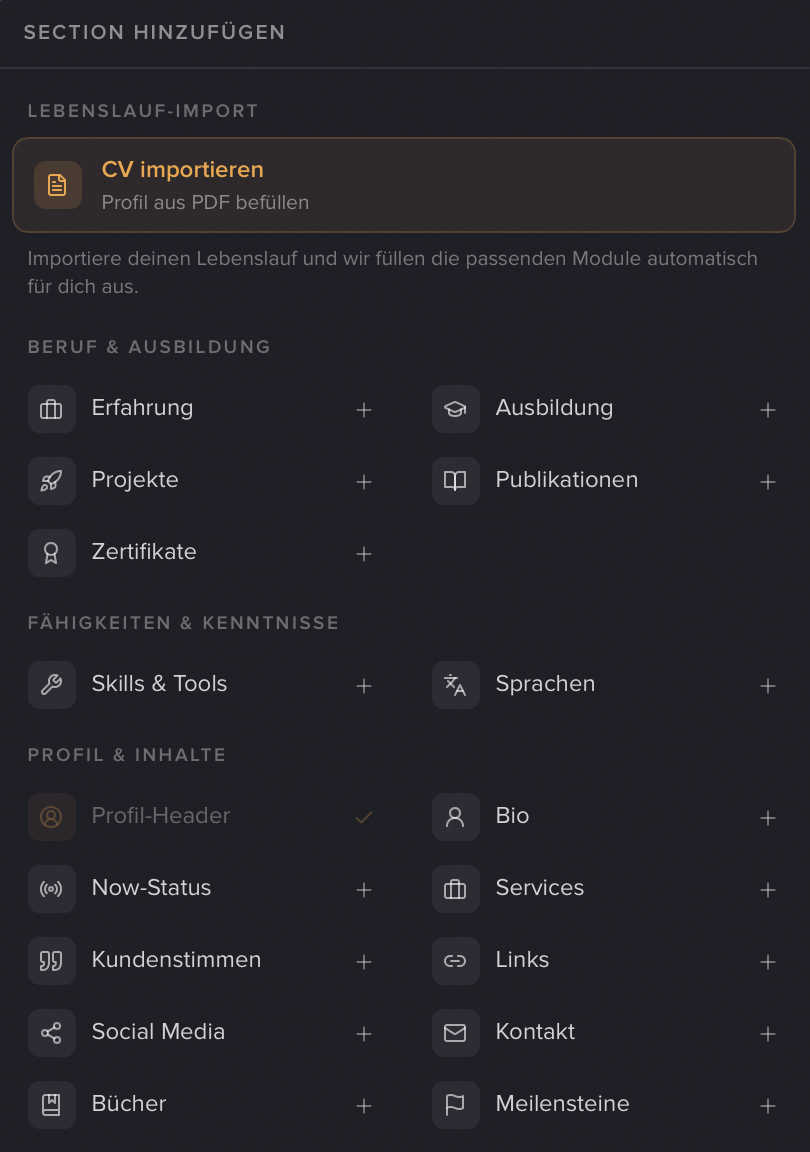
Die meisten Module gibt es nur einmal pro Profil: Ist eins schon vorhanden, zeigt es einen Haken und ist ausgegraut. Ein paar Module darfst du mehrfach einsetzen — Textfeld, Bild, Galerie, Embed sowie die Platzhalter Kleiner Abstand und Leerer Bereich. Den Profil-Header kannst du pro Tab einmal haben.
Eine vollständige Übersicht aller Bausteine findest du unter Alle Module.
Hinweis: Einige Module (z. B. Galerie, Embed, Textfeld) sind Premium. Während der aktuellen Testphase sind sie für alle kostenlos freigeschaltet — die Markierung bleibt aber bestehen.
Inhalte befüllen
Eine leere Kachel will noch gefüllt werden:
- Klick die Kachel an (oder nutz den Bearbeiten-Button auf der Kachel).
- Es öffnet sich der passende Editor, z. B. „Bio bearbeiten".
- Trag deine Felder ein. Bei Listen-Modulen fügst du Einträge über einen „… hinzufügen"-Button hinzu, sortierst sie mit den Pfeilen und löschst sie über das Papierkorb-Symbol.
- Schließ das Fenster mit Fertig.
Hinweis: Leere Module erscheinen noch nicht auf deiner öffentlichen Seite. Der Editor markiert sie mit einem amberfarbenen Rand und dem Hinweis „Noch leer, erscheint so noch nicht auf deiner Seite." Sobald Inhalt drin ist, wird das Modul sichtbar.
Anordnen & Größe ändern
Am Desktop
Im Modus Inhalt & Layout ist dein Raster drei Spalten breit:
- Verschieben: Pack eine Kachel an ihrem Header (der Streifen oben mit dem Griff-Symbol) und zieh sie an eine neue Stelle.
- Größe ändern: Zieh an den unteren Ecken (links oder rechts) der Kachel. Sie rastet auf ganze Zeilen und 1–3 Spalten ein.
- Beim Loslassen verdichtet sich das Raster automatisch — es bleiben keine Lücken.
Tipp: Embeds rasten immer auf ein Quadrat ein (1×1, 2×2 oder 3×3).
Am Handy
Auf dem Handy ist das 2-D-Raster nicht aktiv. Stattdessen siehst du eine einspaltige Liste der Module des aktiven Tabs:
- Mit den Pfeilen ▲ (Nach oben) und ▼ (Nach unten) änderst du die Reihenfolge.
- Tipp eine Zeile oder Bearbeiten an, um Inhalt zu pflegen, oder das ×, um sie zu entfernen.
Diese Reihenfolge ist deine eigene und unabhängig vom Desktop-Raster — sie bestimmt nur die Lesereihenfolge auf kleinen Bildschirmen.
Trenner & Abstände einfügen
Um Bereiche optisch zu gliedern, gibt es ein paar Helfer:
- Trenner (Premium): Fahr am Desktop mit der Maus über die Lücke zwischen zwei Kachelreihen — dort erscheint ein rundes +. Klick es an und wähl Horizontale Linie oder Linie mit Text. Trenner findest du bewusst nicht im Hinzufügen-Panel, sondern nur über diese Lücke. (Während der Testphase frei.)
- Kleiner Abstand: unsichtbarer Zwischenraum auf der öffentlichen Seite.
- Leerer Bereich: eine leere Rasterzelle, mit der du dein Layout formst.
Abstand und Leerer Bereich findest du im Hinzufügen-Panel unter Individuell; beide haben keinen eigenen Editor — du ziehst sie einfach auf die gewünschte Größe.
Speichern, Vorschau & Verwerfen
Solange du arbeitest, zeigt die Leiste Ungespeicherte Änderungen. Du hast drei Optionen:
- Speichern sichert deinen Entwurf privat. Wichtig: Deine öffentliche Seite ändert sich dadurch noch nicht — sie zeigt weiter den zuletzt veröffentlichten Stand.
- Vorschau speichert kurz und öffnet deine Seite in einem neuen Tab — genau so, wie Besucher sie sehen würden.
- Verwerfen setzt alle ungespeicherten Änderungen auf den zuletzt gespeicherten Stand zurück (mit Sicherheitsabfrage).
Wenn alles passt, geht es weiter mit Veröffentlichen. Den kompletten Ablauf inklusive der Live-Schaltung findest du unter Veröffentlichen & live gehen.
Hinweis: Erst durch Veröffentlichen wird dein aktueller Stand öffentlich. Speichern allein hält ihn nur als Entwurf.
Verwandte Artikel
Alle Module im Überblick
Alle Module deiner profilo-Seite auf einen Blick – was sie zeigen, welche Felder sie haben und welche Premium sind.
Vorlagen & eigene Layouts
Mit einer fertigen Vorlage starten statt bei null, und eigene Layouts speichern, um jederzeit zwischen Ansichten zu wechseln.
Veröffentlichen & live gehen
So machst du dein profilo öffentlich – der Unterschied zwischen Speichern, Vorschau und Veröffentlichen, einfach erklärt.