Veröffentlichen & teilen
Sichtbarkeit & Passwortschutz
Lege fest, wer dein Profil sieht – öffentlich, offline oder nur mit Passwort (Premium). So richtest du den Passwortschutz ein.
Unter Einstellungen → Sichtbarkeit legst du fest, wer dein veröffentlichtes Profil sehen darf. Du erreichst den Bereich auch über die Sichtbarkeit-Karte auf der Dashboard-Übersicht oder über Sichtbarkeit verwalten in der Editor-Leiste.
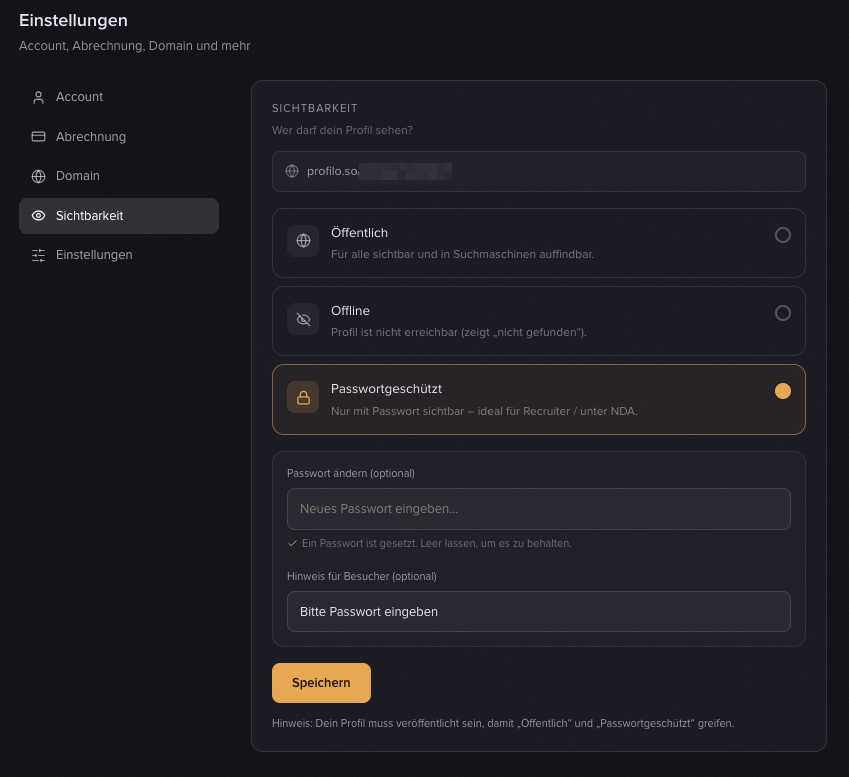
Die drei Optionen
- Öffentlich – für alle sichtbar und in Suchmaschinen auffindbar. Das ist der Standard.
- Offline – dein Profil ist nicht erreichbar (zeigt „nicht gefunden"). Deine Inhalte bleiben gespeichert und sind sofort wieder live, sobald du auf Öffentlich stellst.
- Passwortgeschützt (Premium) – nur mit Passwort sichtbar, ideal für Recruiter oder unter NDA.
Wähle eine Option und klicke Speichern – „Sichtbarkeit gespeichert." bestätigt die Änderung.
Wichtig: „Öffentlich" und „Passwortgeschützt" greifen nur, wenn dein Profil veröffentlicht ist. Wie das geht, liest du unter Veröffentlichen & live gehen.
Offline statt löschen
„Offline" nimmt dein Profil nur vorübergehend aus dem Netz – nichts geht verloren. Besucher deines Links sehen die normale „Seite nicht gefunden"-Seite, und sobald du wieder auf Öffentlich stellst, ist alles unverändert da. Praktisch, während du größere Umbauten vorbereitest.
Passwortschutz einrichten (Premium)
Passwortschutz ist ein Premium-Feature.
Hinweis: Während der Testphase ist Premium für alle kostenlos freigeschaltet – du kannst den Passwortschutz also schon jetzt ohne Zahlungsmittel ausprobieren.
- Wähle die Option Passwortgeschützt.
- Lege unter Passwort festlegen ein Passwort fest (mindestens 4 Zeichen).
- Optional: Hinterlege einen Hinweis für Besucher – z. B. „Bitte das per Mail erhaltene Passwort eingeben." Er erscheint auf dem Sperrbildschirm über dem Eingabefeld.
- Klicke Speichern. Ein grüner Hinweis „Ein Passwort ist gesetzt." bestätigt, dass alles steht.
- Stelle sicher, dass dein Profil veröffentlicht ist, damit der Schutz greift.
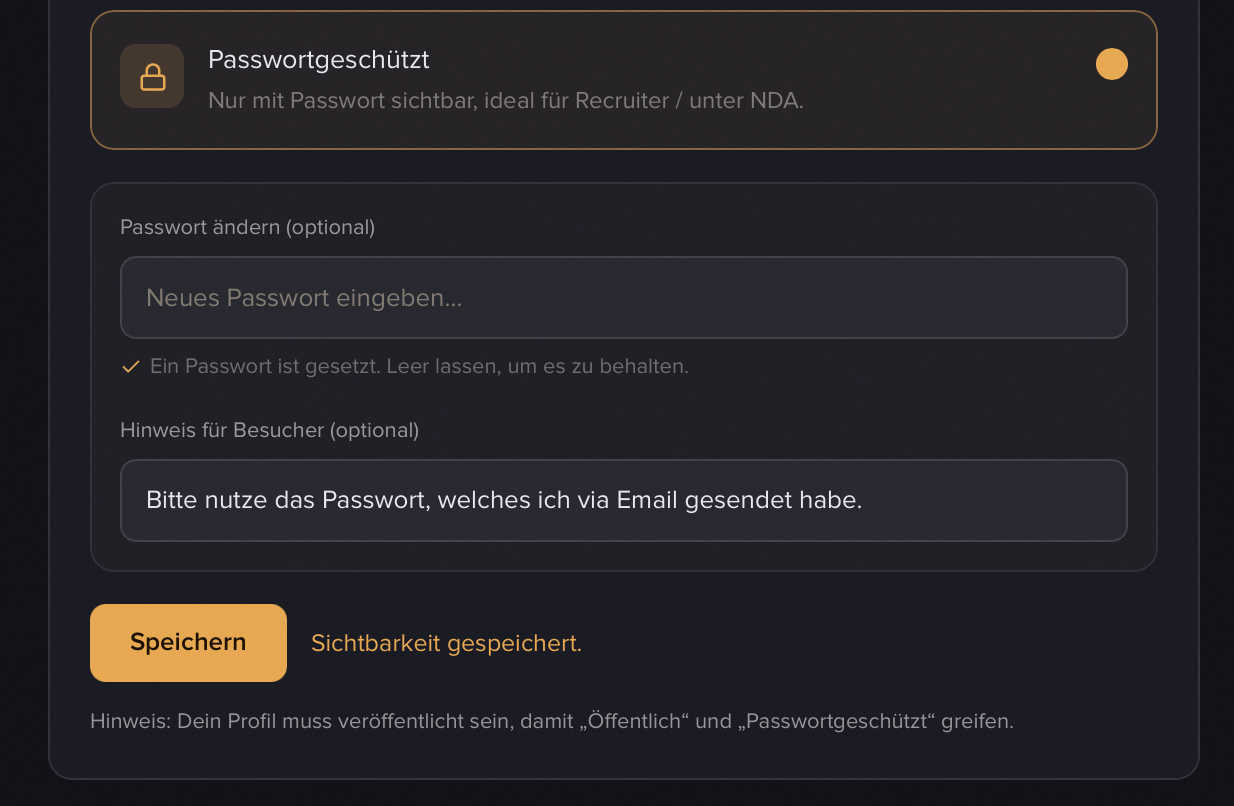
Teile das Passwort anschließend direkt mit den Personen, die Zugriff bekommen sollen.
Passwort später ändern
Sobald ein Passwort gesetzt ist, heißt das Feld Passwort ändern (optional) und es erscheint der Hinweis „Ein Passwort ist gesetzt. Leer lassen, um es zu behalten." Tippe ein neues Passwort ein, um es zu ersetzen – oder lass das Feld leer, wenn du nur den Hinweis bearbeiten willst. Um den Passwortschutz ganz zu entfernen, stellst du einfach wieder auf Öffentlich oder Offline.
Was Besucher sehen
Bei einem passwortgeschützten Profil bekommen Besucher zuerst einen Sperrbildschirm mit der Überschrift Privates Profil, deinem Hinweis (falls hinterlegt), einem Eingabefeld und der Schaltfläche Ansehen. Erst nach dem richtigen Passwort lädt die Seite neu und zeigt das vollständige Profil.
- Nach korrekter Eingabe bleibt das Gerät 14 Tage entsperrt – Besucher müssen das Passwort nicht bei jedem Besuch neu eingeben.
- Als eingeloggter Inhaber siehst du dein eigenes Profil immer ohne Sperre. Um den Besucher-Blick zu testen, öffne deinen Link in einem privaten/Inkognito-Fenster.
- Name, Bio und Inhalte werden vor der Eingabe nicht preisgegeben – nur dein Benutzername und der Hinweis sind sichtbar.
Suchmaschinen & Privatsphäre
Nur öffentliche Profile werden von Suchmaschinen indexiert. Offline- und passwortgeschützte Seiten tauchen nicht in Google & Co. auf. Möchtest du dein Profil hingegen aktiv verbreiten, hilft dir Teilen & QR-Visitenkarte weiter.
Verwandte Artikel
Veröffentlichen & live gehen
So machst du dein profilo öffentlich – der Unterschied zwischen Speichern, Vorschau und Veröffentlichen, einfach erklärt.
Premium, Abo & Kündigung
Was Free und Premium können, was Premium kostet, wie du upgradest oder kündigst – und was beim Downgrade mit deinen Inhalten passiert.
Teilen: Link, QR-Visitenkarte & Wallet
Profil-Link teilen, QR-Visitenkarte designen und herunterladen, zu Apple Wallet hinzufügen — plus das kostenlose Visitenkarten-Tool ohne Login.