Veröffentlichen & teilen
Veröffentlichen & live gehen
So machst du dein profilo öffentlich – der Unterschied zwischen Speichern, Vorschau und Veröffentlichen, einfach erklärt.
Solange du im Editor baust, ist deine Seite nur ein Entwurf – privat und für niemanden sonst sichtbar. Erst Veröffentlichen macht deinen aktuellen Stand öffentlich unter profilo.so/<username>. Hier erfährst du, was die drei Buttons genau tun und warum deine Änderungen manchmal scheinbar „nicht ankommen".
Speichern, Vorschau, Veröffentlichen – der Unterschied
Im Editor (Profil bearbeiten) findest du oben in der Werkzeugleiste drei Aktionen, die oft verwechselt werden:
- Speichern sichert deinen Entwurf. Deine Arbeit ist gesichert – aber die öffentliche Seite ändert sich dadurch nicht. Solange du etwas geändert hast, zeigt die Leiste „Ungespeicherte Änderungen".
- Vorschau öffnet deine Seite in einem neuen Tab genau so, wie Besucher sie sehen würden – nur für dich, mit deinem aktuellen Entwurf. Praktisch zum Gegenchecken, bevor du live gehst.
- Veröffentlichen (der goldene Button) macht deinen aktuellen Stand öffentlich. Das ist der einzige Schritt, der wirklich etwas an deiner öffentlichen Seite verändert.
Merksatz: Speichern = privat sichern. Veröffentlichen = öffentlich zeigen. Erst beides zusammen bringt deine Änderungen live.
So gehst du live
- Baue dein Profil fertig – füge Module hinzu, wähle dein Design und fülle deine Inhalte aus.
- Klick auf Vorschau, um deine Seite einmal aus Besuchersicht zu prüfen.
- Klick auf Veröffentlichen.
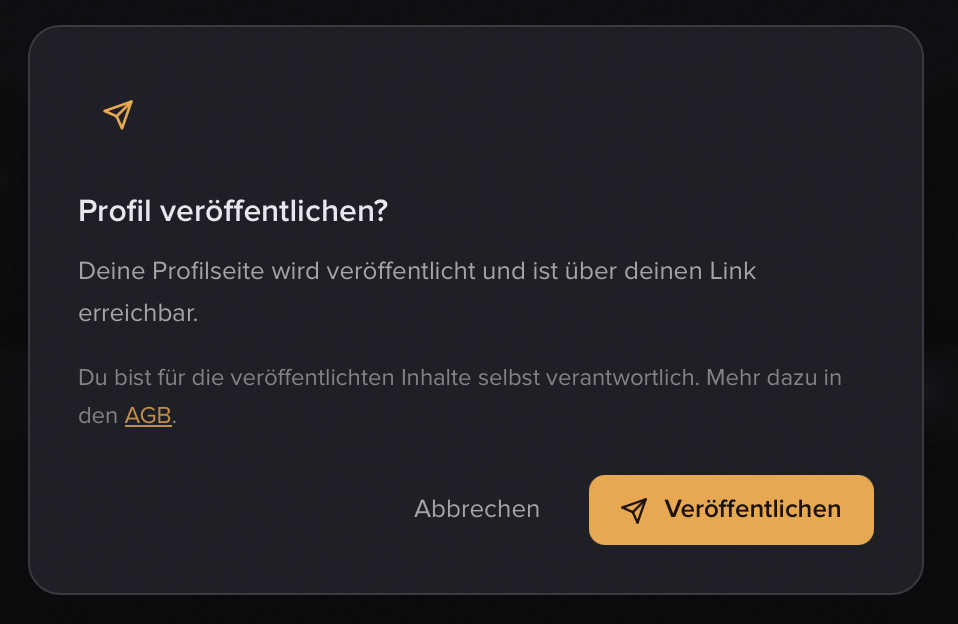
- Im Dialog Profil veröffentlichen? liest du einen kurzen Hinweis, dass du für deine Inhalte selbst verantwortlich bist (mit Link zu den AGB). Hat ein Tab keine Inhalte, warnt dich der Dialog – ein leerer Tab erscheint sonst auch leer auf deiner Seite.
- Bestätige mit Veröffentlichen. Dein aktueller Stand wird eingefroren und ist sofort unter deinem Link erreichbar.
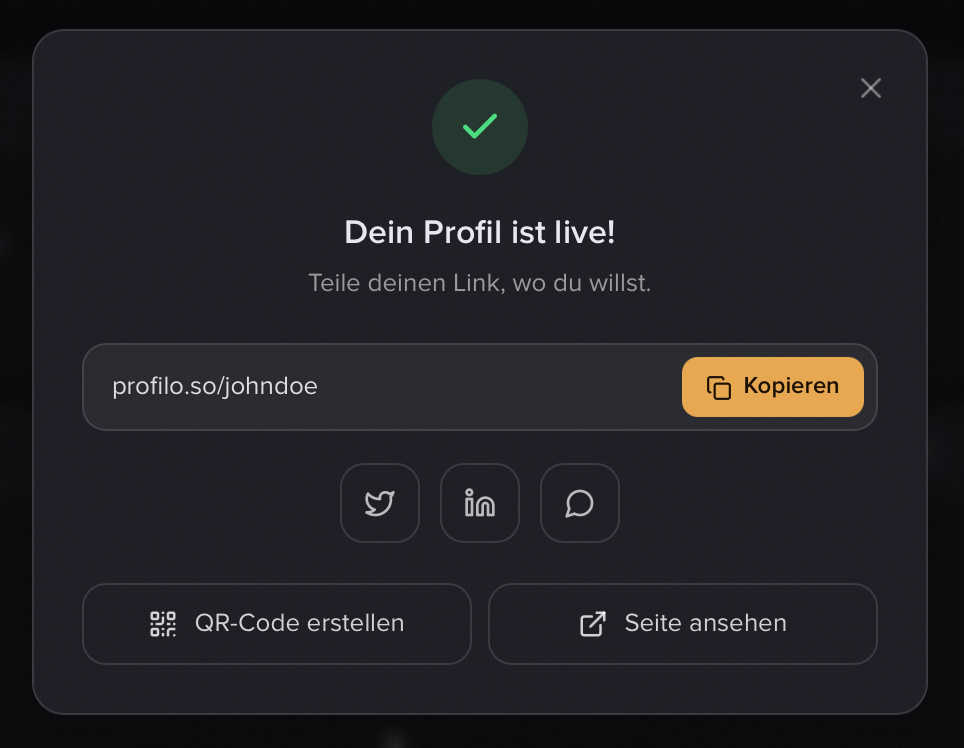
Danach erscheint das Sheet Dein Profil ist live!. Von hier aus kannst du direkt:
- den Link kopieren,
- auf X, LinkedIn oder WhatsApp teilen,
- einen QR-Code erstellen,
- oder mit Seite ansehen dein fertiges Profil öffnen.
Mehr Möglichkeiten zum Verbreiten findest du unter Teilen & QR-Code.
Warum sehen Besucher meine Änderungen nicht?
profilo arbeitet mit einem Schnappschuss: Deine öffentliche Seite zeigt immer nur den zuletzt veröffentlichten Stand. Alles, was du danach im Editor änderst und speicherst, bleibt für Besucher unsichtbar, bis du erneut veröffentlichst.
Du erkennst offene Änderungen daran, dass der Button wieder Veröffentlichen heißt. Ist alles live und in sync, steht dort Veröffentlicht (ausgegraut).
Hinweis: Aktualisieren bedeutet also einfach: erneut veröffentlichen. Dein Entwurf in Ruhe weiterbearbeiten, ohne dass jemand mitliest, ist gewollt – nichts geht ungeplant raus.
Seite verstecken oder offline nehmen
Diese Optionen liegen nicht im Editor, sondern unter Sichtbarkeit verwalten (im Dashboard). Dort kannst du dein Profil auf Offline stellen oder mit einem Passwort schützen (Premium). Dein veröffentlichter Stand bleibt dabei erhalten – schaltest du wieder auf öffentlich, ist sofort alles wieder da. Details unter Sichtbarkeit & Passwortschutz.
Was Besucher auf deiner Seite sehen
Deine veröffentlichte Seite hat eine feste Struktur:
- eine Navigationsleiste oben (mit dem profilo-Schriftzug bzw. deinem eigenen Logo als Premium, einem Tab-Wechsler bei mehreren Tabs und einem Kontakt-Button, sofern du ein Kontakt-Modul hast),
- deinen Bento-Grid aus Modulen,
- einen optionalen Footer (z. B. Impressum, Datenschutz),
- und ganz unten den dezenten Hinweis Erstellt mit profilo.
Hinweis: Deine öffentliche Seite erscheint in deiner Sprache (DE oder EN) – egal, wer sie aufruft. Das ist eine separate Einstellung von der Editor-Sprache.
Verwandte Artikel
Sichtbarkeit & Passwortschutz
Lege fest, wer dein Profil sieht – öffentlich, offline oder nur mit Passwort (Premium). So richtest du den Passwortschutz ein.
Teilen: Link, QR-Visitenkarte & Wallet
Profil-Link teilen, QR-Visitenkarte designen und herunterladen, zu Apple Wallet hinzufügen — plus das kostenlose Visitenkarten-Tool ohne Login.
Profil aufbauen: Module hinzufügen, anordnen & befüllen
So fügst du Module hinzu, befüllst sie mit Inhalt und ordnest deine Profilseite per Drag & Drop an — der komplette Editor-Workflow.