Gestalten
Design: Modus, Farben, Stil & Ecken
Stell Hell/Dunkel, Akzentfarbe, Stil und Eckenradius deiner Profilseite ein — mit Live-Vorschau direkt im Editor.
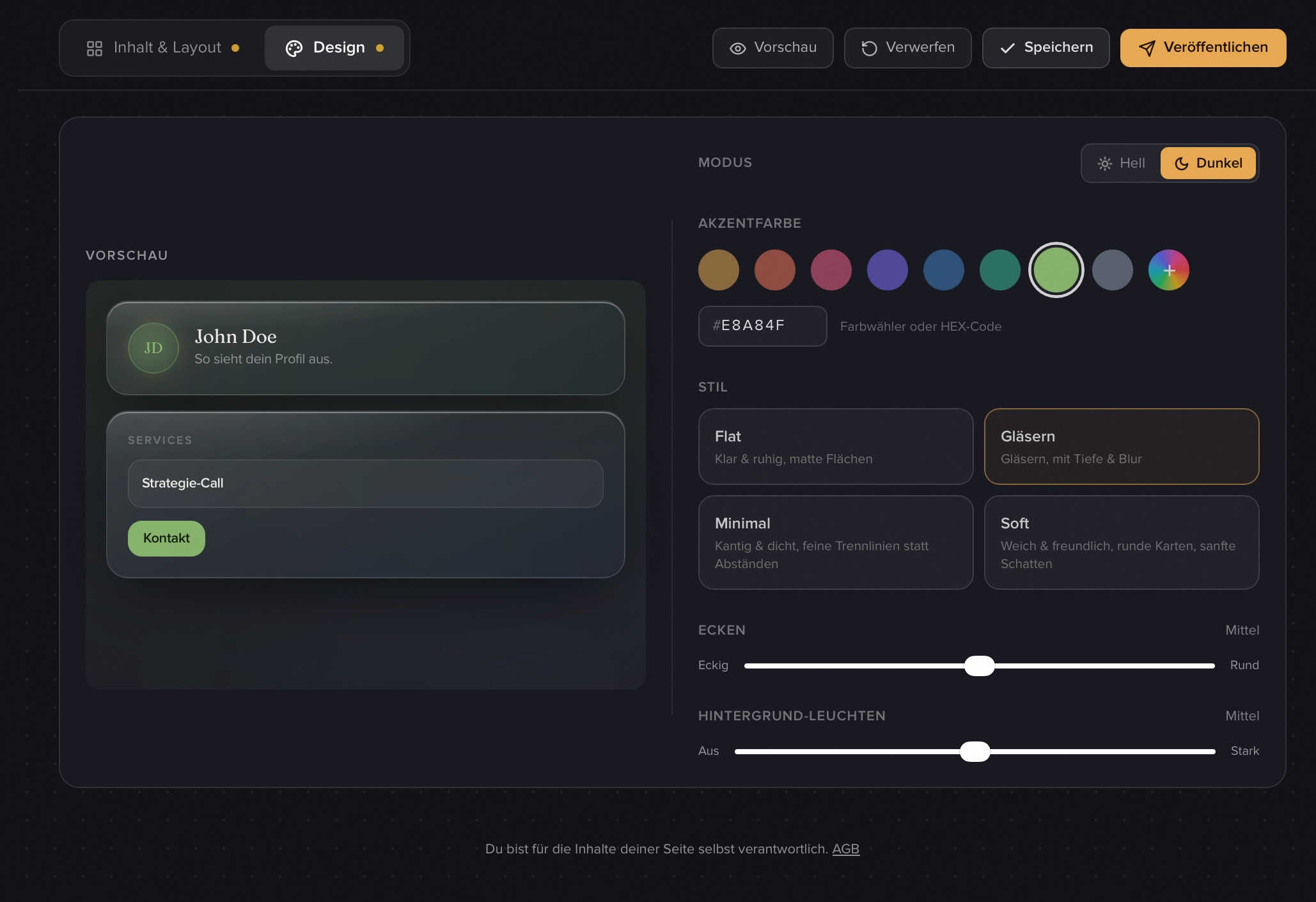
Wie deine Profilseite aussieht, stellst du im Editor unter dem Tab Design ein — direkt neben Inhalt & Layout. Dort wählst du Hell- oder Dunkel-Modus, eine Akzentfarbe, einen Stil und die Form der Ecken. Eine Live-Vorschau rechts zeigt dir jede Änderung sofort.
Den Design-Tab öffnen
- Öffne deine Seite im Editor (über Profil bearbeiten im Dashboard).
- In der Leiste oben siehst du einen Umschalter mit zwei Tabs: Inhalt & Layout und Design.
- Klick auf Design (das Tab mit dem Paletten-Symbol).
Es öffnet sich das Design-Panel: links die Regler, rechts eine Mini-Vorschau deiner Seite, die sich bei jeder Änderung sofort neu zeichnet (auf dem Handy stapeln sich Vorschau und Regler).
Hinweis: Design teilt sich denselben Entwurf wie Inhalt & Layout. Änderungen werden erst mit Speichern und Veröffentlichen live. Mehr dazu unter Profil aufbauen.
Modus: Hell oder Dunkel
Ganz oben unter Modus schaltest du zwischen Hell (Sonne) und Dunkel (Mond) um. Beide sind gleichwertig — wähl einfach, was zu dir passt.
Der Modus ist im kostenlosen Free-Tarif enthalten. Alle weiteren Design-Regler darunter sind Premium.
Akzentfarbe
Unter Akzentfarbe legst du die Farbe für Buttons, aktive Elemente und Highlights fest.
- 8 Presets: Amber, Coral, Rose, Indigo, Ocean, Teal, Sage und Slate. Klick auf einen der runden Farbpunkte — der aktive bekommt einen weißen Ring, und die Vorschau färbt sich sofort um. (Fahr mit der Maus über einen Punkt, um den Namen zu sehen.)
- Eigene Farbe: Brauchst du einen ganz bestimmten Ton, klick den 9. Punkt mit dem Regenbogen-Plus an, um den Farbwähler zu öffnen, oder tipp einen HEX-Code in das Feld daneben (z. B.
E8A84F). Die Textfarbe der Buttons (dunkel oder weiß) wird automatisch passend gewählt.
Stil
Der Stil bestimmt, wie die Kacheln deiner Seite wirken. Es gibt vier:
- Flat — klar & ruhig, matte Flächen. Der Standard.
- Gläsern — gläsern, mit Tiefe & Blur. Durchscheinende Karten, durch die Hintergrund und Leuchten schimmern.
- Minimal — kantig & dicht, feine Trennlinien statt Abständen. Immer eckig.
- Soft — weich & freundlich, runde Karten mit sanften Schatten.
Klick eine der Karten im 2×2-Raster an; die aktive bekommt einen Akzent-Rahmen, und die Vorschau zeichnet sich neu.
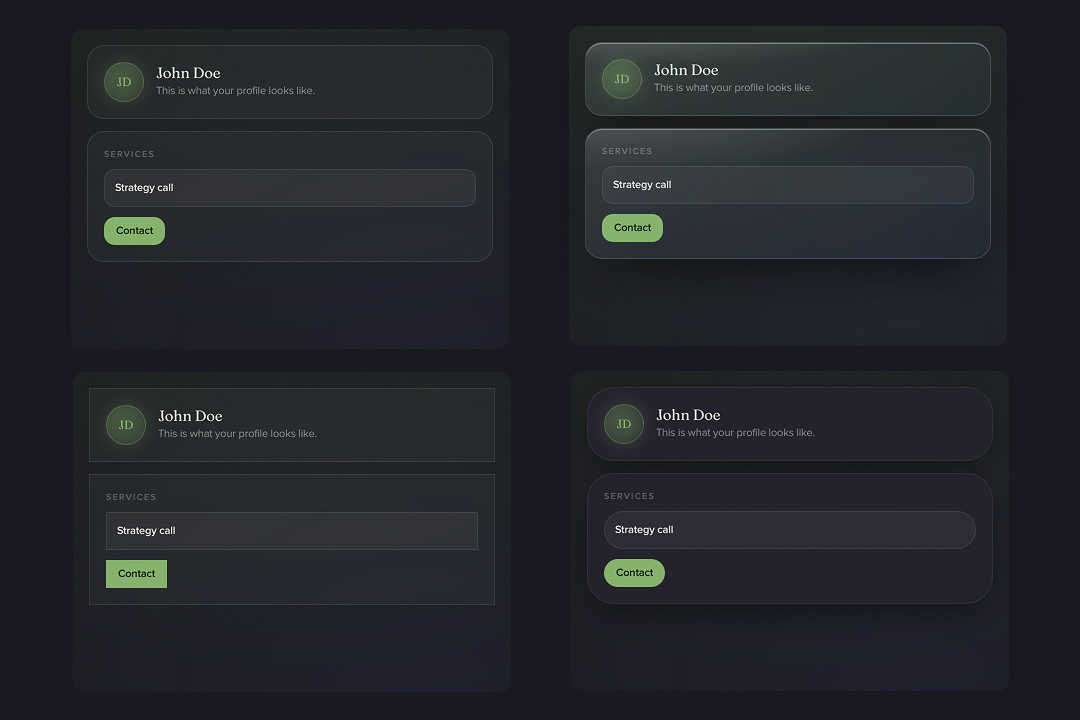
Hinweis: Der Stil heißt Gläsern (englisch Glass). Falls du an anderer Stelle noch „Liquid Glass" liest — das ist derselbe Stil, nur unter altem Namen.
Ecken
Mit dem Regler Ecken stellst du ein, wie stark die Kanten abgerundet sind — von Eckig (links) bis Rund (rechts). Die kleine Anzeige rechts zeigt Eckig, Mittel oder Rund. Karten und der Beispiel-Button in der Vorschau folgen direkt mit.
Hinweis: Beim Stil Minimal ist der Ecken-Regler ausgeblendet — Minimal ist immer eckig, der Regler hätte hier keine Wirkung.
Hintergrund-Leuchten
Ganz unten regelst du unter Hintergrund-Leuchten die Intensität des sanften Schimmers hinter deiner Seite — von Aus bis Stark (die Anzeige zeigt Aus, Dezent, Mittel oder Stark). Beim Stil Gläsern wirkt das Leuchten etwas kräftiger, weil das Glas es bricht.
Free, Premium & Speichern
Der Modus (Hell/Dunkel) ist im Free-Tarif enthalten. Akzentfarbe, Stil, Ecken und Hintergrund-Leuchten sind Premium — im Free-Tarif siehst du diesen Block ausgegraut mit dem Hinweis: „Akzentfarbe, Stil, Ecken & Hintergrund sind Premium. Free kann zwischen Hell und Dunkel wählen."
Hinweis: Während der aktuellen Testphase ist Premium für alle kostenlos freigeschaltet — du kannst alle Design-Regler ohne Zahlungsmittel ausprobieren. Mehr dazu unter Premium & Kündigung.
Wenn du von Premium auf Free wechselst, fällt deine öffentliche Seite auf das Standard-Design zurück (Flat, Standard-Akzent, Standard-Ecken und -Leuchten) — nur deine Hell/Dunkel-Wahl bleibt. Deine Einstellungen werden dabei nicht gelöscht: Sobald du wieder upgradest, ist dein Look sofort zurück.
Zum Schluss nicht vergessen: Klick Speichern und dann Veröffentlichen, damit dein neues Design auch live sichtbar wird.
Tipp: Möchtest du zusätzlich dein eigenes Logo und einen aufgeräumten Footer setzen? Das findest du unter Eigenes Branding.
Verwandte Artikel
Profil aufbauen: Module hinzufügen, anordnen & befüllen
So fügst du Module hinzu, befüllst sie mit Inhalt und ordnest deine Profilseite per Drag & Drop an — der komplette Editor-Workflow.
Premium, Abo & Kündigung
Was Free und Premium können, was Premium kostet, wie du upgradest oder kündigst – und was beim Downgrade mit deinen Inhalten passiert.
Eigenes Branding: Logo, Footer & Impressum
Mach deine profilo-Seite zu deiner: eigenes Logo statt der profilo-Wortmarke und ein Footer für Impressum & Datenschutz.