Veröffentlichen & teilen
Teilen: Link, QR-Visitenkarte & Wallet
Profil-Link teilen, QR-Visitenkarte designen und herunterladen, zu Apple Wallet hinzufügen — plus das kostenlose Visitenkarten-Tool ohne Login.
Dein Profil ist erst dann nützlich, wenn Leute es auch finden. profilo gibt dir mehrere Wege, deinen Link zu verbreiten — online per Klick und offline als QR-Code oder Visitenkarte. Voraussetzung ist immer eine veröffentlichte Seite.
Deinen Link teilen
Deinen öffentlichen Link profilo.so/deinname findest du an mehreren Stellen im Dashboard:
- In der Teilen-Zentrale (die Karte Dein Link auf der Dashboard-Übersicht): Mit Kopieren landet die volle Adresse in der Zwischenablage, mit Ansehen öffnest du dein Profil in einem neuen Tab.
- In der oberen Leiste des Dashboards — dort sind die gleichen Kopieren- und Ansehen-Symbole auf jeder Seite eingeklinkt.
Direkt nach dem Veröffentlichen erscheint außerdem das Popup Dein Profil ist live! mit Buttons zum Teilen auf X, LinkedIn und WhatsApp sowie einem Link QR-Code erstellen, der dich direkt in den QR-Designer bringt.
Hinweis: Solange du keinen Benutzernamen gesetzt hast, zeigt die Teilen-Zentrale „Noch nicht verfügbar". Mehr dazu unter Konto & Benutzername.
QR-Visitenkarte (Premium)
Mit der QR-Visitenkarte gestaltest du eine druckfertige Karte mit QR-Code zu deinem Profil — ideal fürs Netzwerken, für Events oder einfach zum Ausdrucken.
Premium: Die QR-Visitenkarte ist ein Premium-Feature. Während der aktuellen Testphase ist sie für alle kostenlos freigeschaltet. Mehr unter Abo & Kündigung.
So gehst du vor:
- Öffne im Dashboard den Schnellzugriff und klicke auf die Kachel QR-Visitenkarte („Karte mit QR-Code designen & herunterladen").
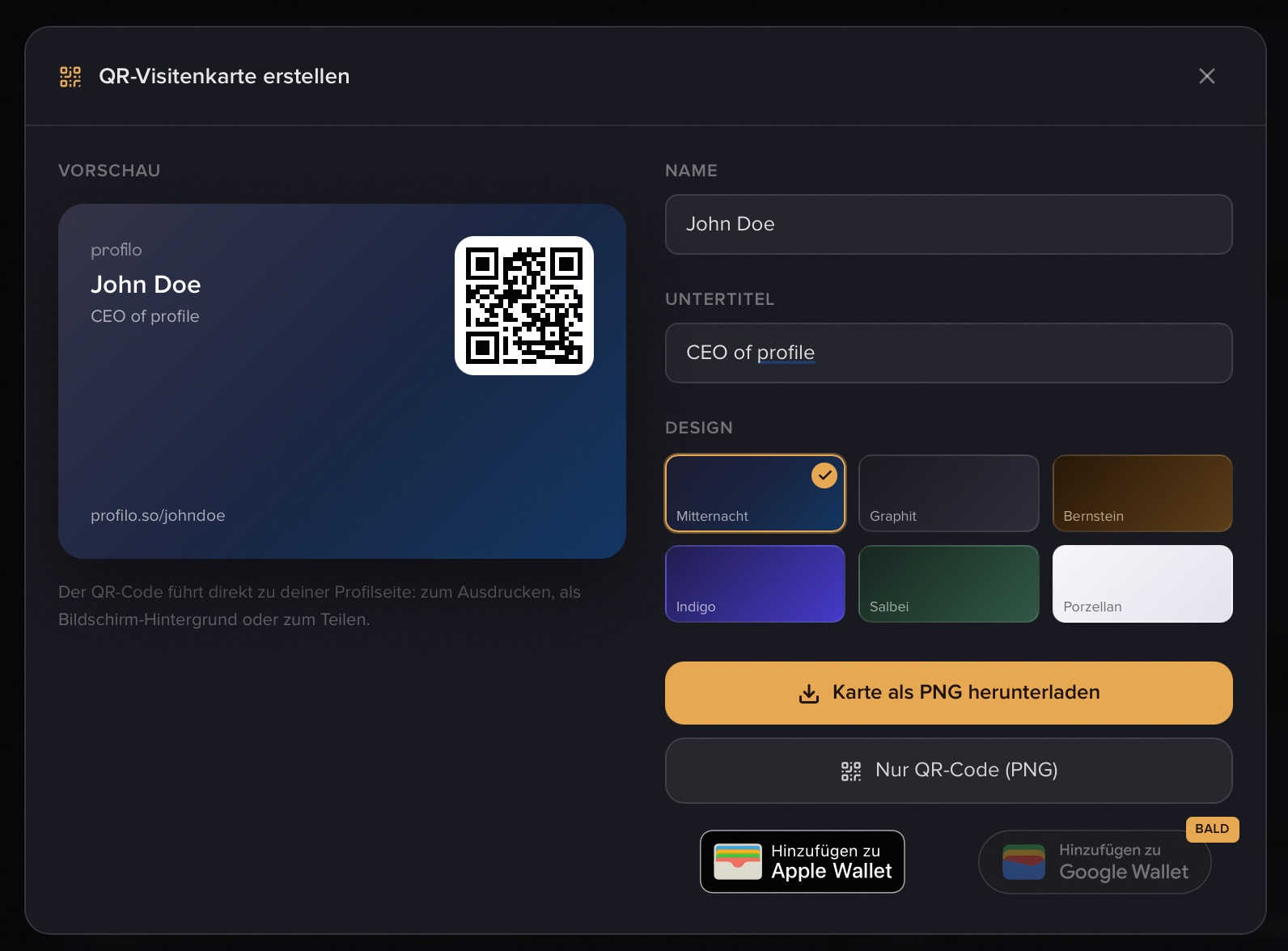
- Im Fenster QR-Visitenkarte erstellen setzt du Name (bis zu 40 Zeichen) und Untertitel (bis zu 48 Zeichen). Beide Felder sind mit deinen Profildaten vorbelegt.
- Wähle unter Design eines von 6 Hintergrund-Designs: Mitternacht, Graphit, Bernstein, Indigo, Salbei oder Porzellan. Die Vorschau aktualisiert sich live.
- Lade die Karte herunter — entweder als ganze Karte über Karte als PNG herunterladen oder nur den Code über Nur QR-Code (PNG).
Hinweis: Der QR-Code zeigt immer auf dein Profil (
profilo.so/deinname). Name, Untertitel und Design sind rein optisch und ändern nichts am Ziel des Codes.

Zu Apple Wallet hinzufügen (Premium)
Im selben Fenster kannst du deine Karte als Pass zu Apple Wallet hinzufügen — so hast du deinen QR-Code immer auf dem iPhone dabei. Tippe dazu auf den Button Zu Apple Wallet hinzufügen; der Pass öffnet sich anschließend in Apple Wallet.
Premium: Apple Wallet ist Premium und in der Testphase für alle frei.
Google Wallet ist geplant und folgt in Kürze — der Button ist im Fenster bereits sichtbar, aber noch mit „Bald" markiert.
Kostenloses Visitenkarten-Tool (ohne Login)
Du willst eine digitale Visitenkarte, ohne ein Profil anzulegen? Unter profilo.so/visitenkarte findest du den Visitenkarten-Generator — komplett kostenlos und ohne Konto:
- Gib Name, Untertitel und optional einen Link ein (z. B. deine Website).
- Wähle eines der 6 Designs und sieh dir die Vorschau an.
- Lade die Karte als PNG herunter — und, wenn du einen Link angegeben hast, optional auch nur den QR-Code.
Hier zeigt der QR-Code auf den von dir eingegebenen Link, nicht auf ein profilo-Profil. Ohne Link bleibt die Karte ohne QR-Code.
Wenn sich dein Benutzername ändert
Änderst du deinen Benutzernamen, ändert sich auch deine Profil-Adresse. Bereits gedruckte QR-Codes und ausgegebene Wallet-Karten zeigen dann ins Leere und funktionieren nicht mehr. Lege in dem Fall einfach eine neue QR-Visitenkarte an.
Verwandte Artikel
Veröffentlichen & live gehen
So machst du dein profilo öffentlich – der Unterschied zwischen Speichern, Vorschau und Veröffentlichen, einfach erklärt.
Konto: Login, Benutzername & Passwort
E-Mail, Benutzername, Passwort, Dashboard-Sprache und Konto-Löschung in den Einstellungen verwalten.
Premium, Abo & Kündigung
Was Free und Premium können, was Premium kostet, wie du upgradest oder kündigst – und was beim Downgrade mit deinen Inhalten passiert.