Erste Schritte
Profil aus deinem Lebenslauf erstellen
Lade dein CV oder LinkedIn-Profil als PDF hoch — profilo erkennt deine Inhalte mit KI und füllt die passenden Module automatisch aus.
Du musst dein Profil nicht Modul für Modul von Hand aufbauen. Mit dem Lebenslauf-Import lädst du dein CV oder dein LinkedIn-Profil als PDF hoch — profilo liest es mit KI aus und schlägt dir fertige Module mit Erfahrung, Ausbildung, Skills und mehr vor. Du prüfst alles, bevor etwas übernommen wird. Das ist der schnellste Weg zu einem gefüllten Profil.
So startest du den Import
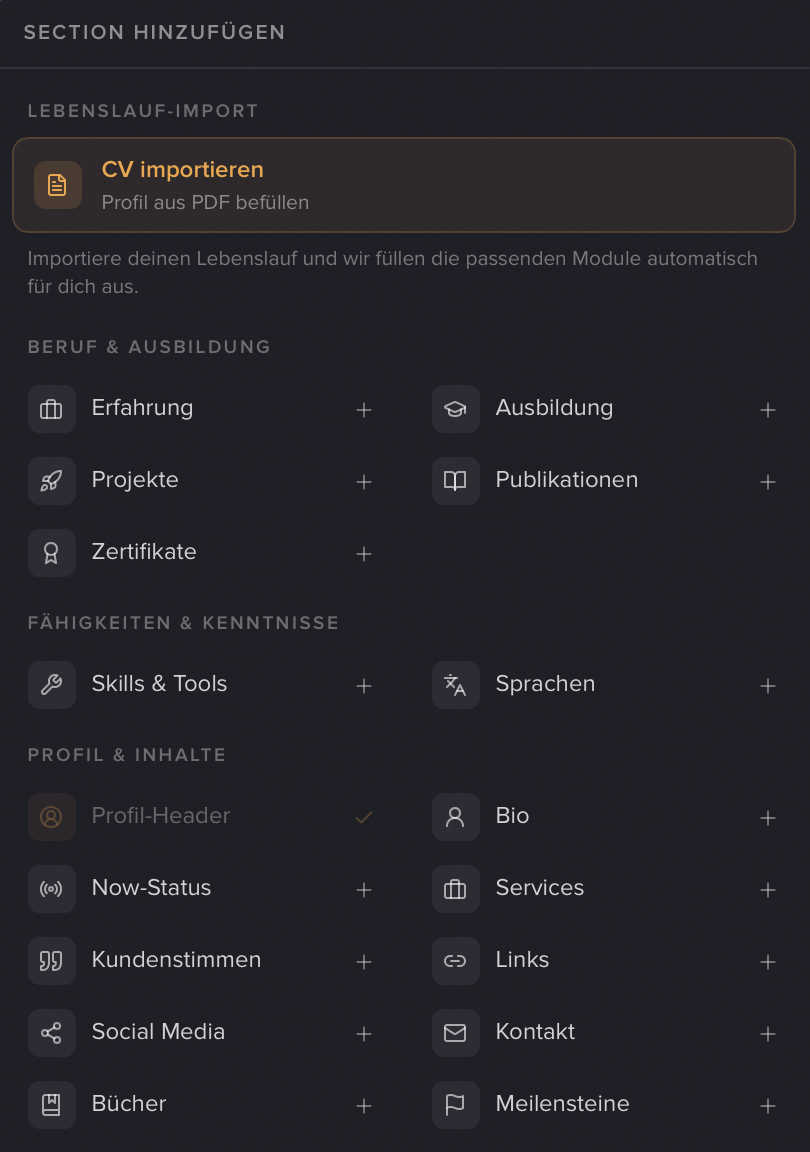
- Öffne im Profil-Editor das Panel Hinzufügen.
- Ganz oben unter der Überschrift Lebenslauf-Import klickst du auf die hervorgehobene Karte CV importieren (Untertitel „Profil aus PDF befüllen").
- Es öffnet sich das Fenster CV / LinkedIn importieren.
PDF hochladen
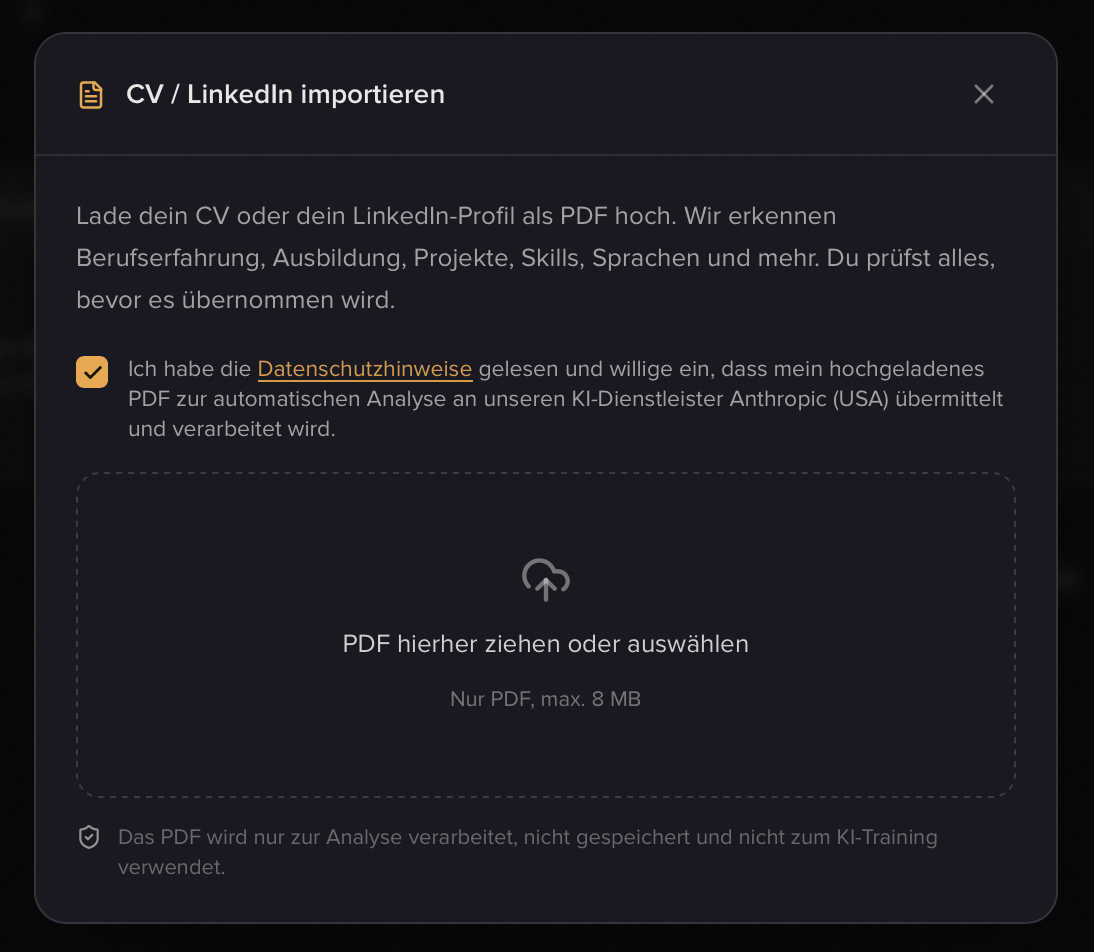
Bevor du etwas hochladen kannst, musst du das Datenschutz-Häkchen setzen — es schaltet das Upload-Feld erst frei:
Hinweis: „Ich habe die Datenschutzhinweise gelesen und willige ein, dass mein hochgeladenes PDF zur automatischen Analyse an unseren KI-Dienstleister Anthropic (USA) übermittelt und verarbeitet wird." Erst wenn das Häkchen gesetzt ist, wird das Upload-Feld aktiv.
Dann ziehst du dein PDF in das Feld PDF hierher ziehen oder auswählen oder klickst es an, um eine Datei zu wählen. Es wird nur PDF akzeptiert, max. 8 MB.
Tipp: Dein LinkedIn-Profil exportierst du direkt aus LinkedIn als PDF („Speichern als PDF" / „Save to PDF") und lädst diese Datei hier hoch.
Nach dem Upload erscheint kurz PDF wird analysiert … — das dauert nur ein paar Sekunden.
Erkannte Daten prüfen und übernehmen
Jetzt zeigt dir profilo alle erkannten Bereiche in einer Übersicht, gruppiert nach Modul mit Anzahl der Einträge. Prüfe sie und entferne Unpassendes mit dem ×- bzw. Papierkorb-Symbol — einzelne Einträge oder ganze Bereiche.
Erfahrung und Ausbildung werden als Zeitstrahl dargestellt: Die Organisation ist der übergeordnete Eintrag, mehrere Rollen bei derselben Firma erscheinen als Stationen darunter. Du kannst eine ganze Firma oder eine einzelne Rolle einzeln entfernen.
Bereits gefüllte Module: Zusammenführen oder Ersetzen
Enthält ein Zielmodul schon Inhalte, blendet profilo in dessen Kopf einen Umschalter ein:
- Zusammenführen (Standard): „Vorhandene Inhalte bleiben erhalten, Neues wird ergänzt." Listen werden angehängt, Skills nach Kategorie zusammengeführt, doppelte Einträge entfernt.
- Ersetzen: „Vorhandene Inhalte werden durch den Import ersetzt." — überschreibt das ganze Modul.
Du wählst das pro Bereich. Module, die noch leer sind, werden einfach neu angelegt.
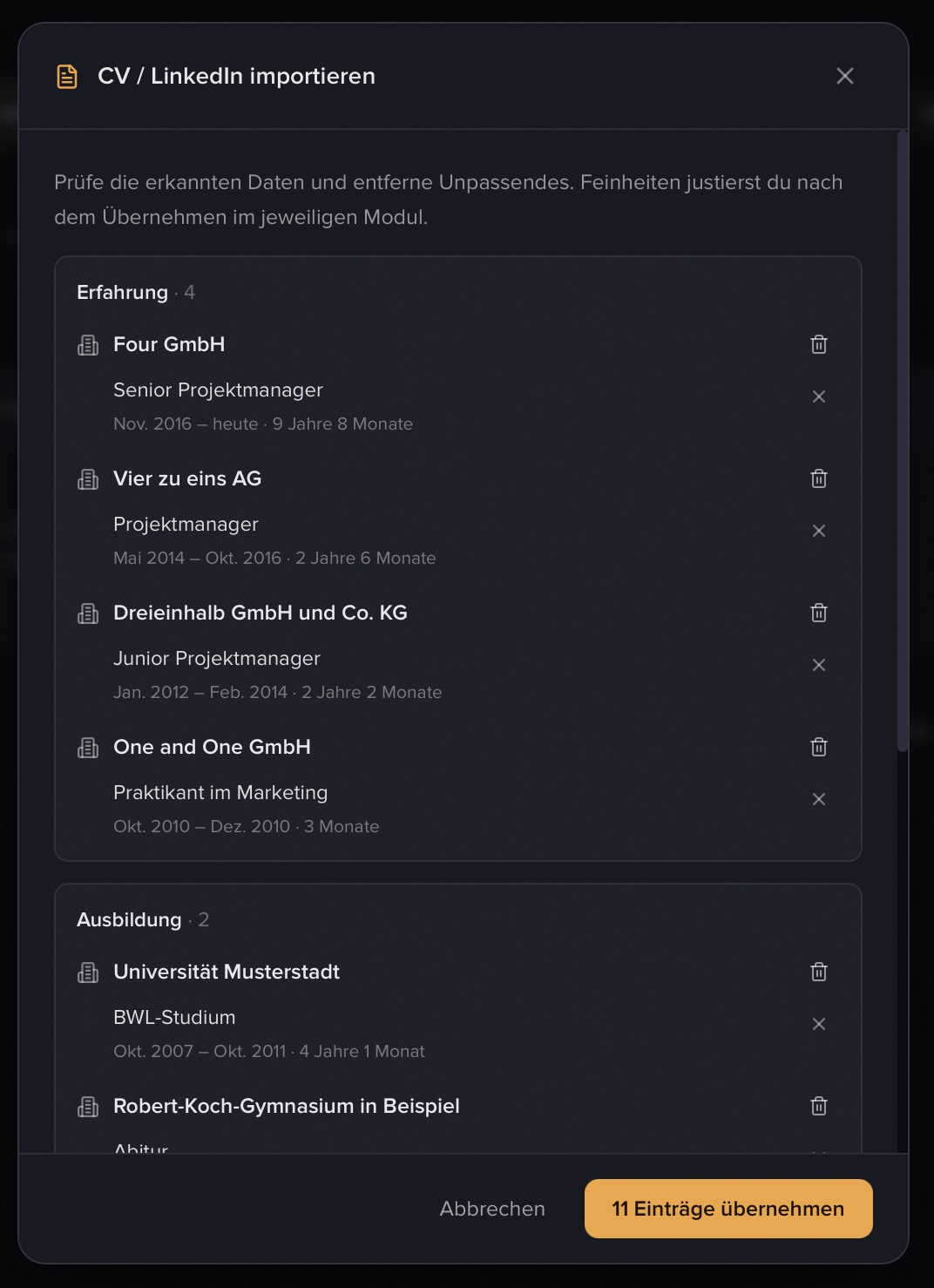
Zum Schluss klickst du unten auf X Einträge übernehmen. Die passenden Module erscheinen jetzt im Editor (fehlende werden automatisch angelegt). Liegt ein Zielmodul auf einem anderen Tab, springt der Editor dorthin.
Hinweis: Beim Übernehmen landen die Inhalte erst im Editor — sie sind noch nicht live. Justiere die Feinheiten in den einzelnen Modulen, dann Speichern und Veröffentlichen. Mehr dazu unter Profil aufbauen.
Was erkannt wird
Aus deinem PDF liest profilo unter anderem aus: Erfahrung, Ausbildung, Projekte, Skills & Tools, Sprachen, Links, Social Media, Kontakt und eine kurze Bio. Mit Premium kommen Publikationen und Zertifikate dazu.
Hinweis: Publikationen und Zertifikate sind Premium-Module. Auf dem Free-Plan werden sie beim Import übersprungen — alles andere wird trotzdem übernommen. Premium ist während unserer Testphase aktuell für alle kostenlos freigeschaltet. Welche Module es sonst noch gibt, findest du unter Alle Module.
Die Inhalte bleiben in der Sprache deines Dokuments — profilo übersetzt sie nicht. Auszeichnungen und Ehrenamt werden bewusst nicht importiert, weil es dafür kein passendes Modul gibt.
Datenschutz
Dein PDF wird zur Analyse an unseren KI-Dienstleister Anthropic (USA) übermittelt. Es wird nur zur Analyse verarbeitet, nicht gespeichert und nicht zum KI-Training verwendet. Deshalb ist das Datenschutz-Häkchen vor dem Upload Pflicht.
Grenzen und Fehler
- Nur PDF. DOCX, DOC, Bilder oder reiner Text werden nicht unterstützt. Nicht-PDFs ergeben den Hinweis „Bitte ein PDF hochladen.".
- Max. 8 MB. Größere Dateien werden mit „Das PDF ist zu groß (max. 8 MB)." abgelehnt.
- Gescannte Bild-PDFs liefern oft wenig oder nichts — ein text-basiertes PDF funktioniert am besten. Findet die KI nichts, kommt „Keine Einträge gefunden.".
- Max. 12 Importe pro Stunde. Danach erscheint „Zu viele Importe in kurzer Zeit. Bitte versuche es später erneut." — kurz warten und mit Erneut versuchen neu starten.
Verwandte Artikel
Profil aufbauen: Module hinzufügen, anordnen & befüllen
So fügst du Module hinzu, befüllst sie mit Inhalt und ordnest deine Profilseite per Drag & Drop an — der komplette Editor-Workflow.
Alle Module im Überblick
Alle Module deiner profilo-Seite auf einen Blick – was sie zeigen, welche Felder sie haben und welche Premium sind.
Erste Schritte
In wenigen Minuten von der Anmeldung zur fertigen, veröffentlichten Profilseite – dein kompletter Fahrplan für den Start.