Erste Schritte
Erste Schritte
In wenigen Minuten von der Anmeldung zur fertigen, veröffentlichten Profilseite – dein kompletter Fahrplan für den Start.
Willkommen bei profilo! Hier baust du dir in wenigen Minuten eine persönliche Profilseite unter profilo.so/deinname – eine aufgeräumte Bento-Kachel-Seite mit Links, Lebenslauf, Projekten und allem, was zu dir gehört. Diese Seite ist dein Startpunkt: Sie führt dich einmal durch die ganze Reise, von der Anmeldung bis zum Live-Gang. Jeder Schritt verlinkt auf einen ausführlichen Artikel, falls du tiefer einsteigen willst.
1. Konto erstellen
- Klick auf der Startseite auf Kostenlos testen (oben in der Navigation, im Hero oder bei den Preisen).
- Gib deinen Namen ein. Während du tippst, zeigt dir eine Live-Vorschau deine künftige Adresse
profilo.so/deinnamean – diese ist später änderbar. - Trag deine E-Mail und ein Passwort ein (mindestens 6 Zeichen; das Auge-Symbol zeigt das Passwort an, die Stärke-Anzeige reicht von Schwach bis Stark) und wiederhole es unter Passwort wiederholen.
- Setz das Häkchen bei Ich akzeptiere die AGB und die Datenschutzerklärung.
- Klick auf Konto erstellen.
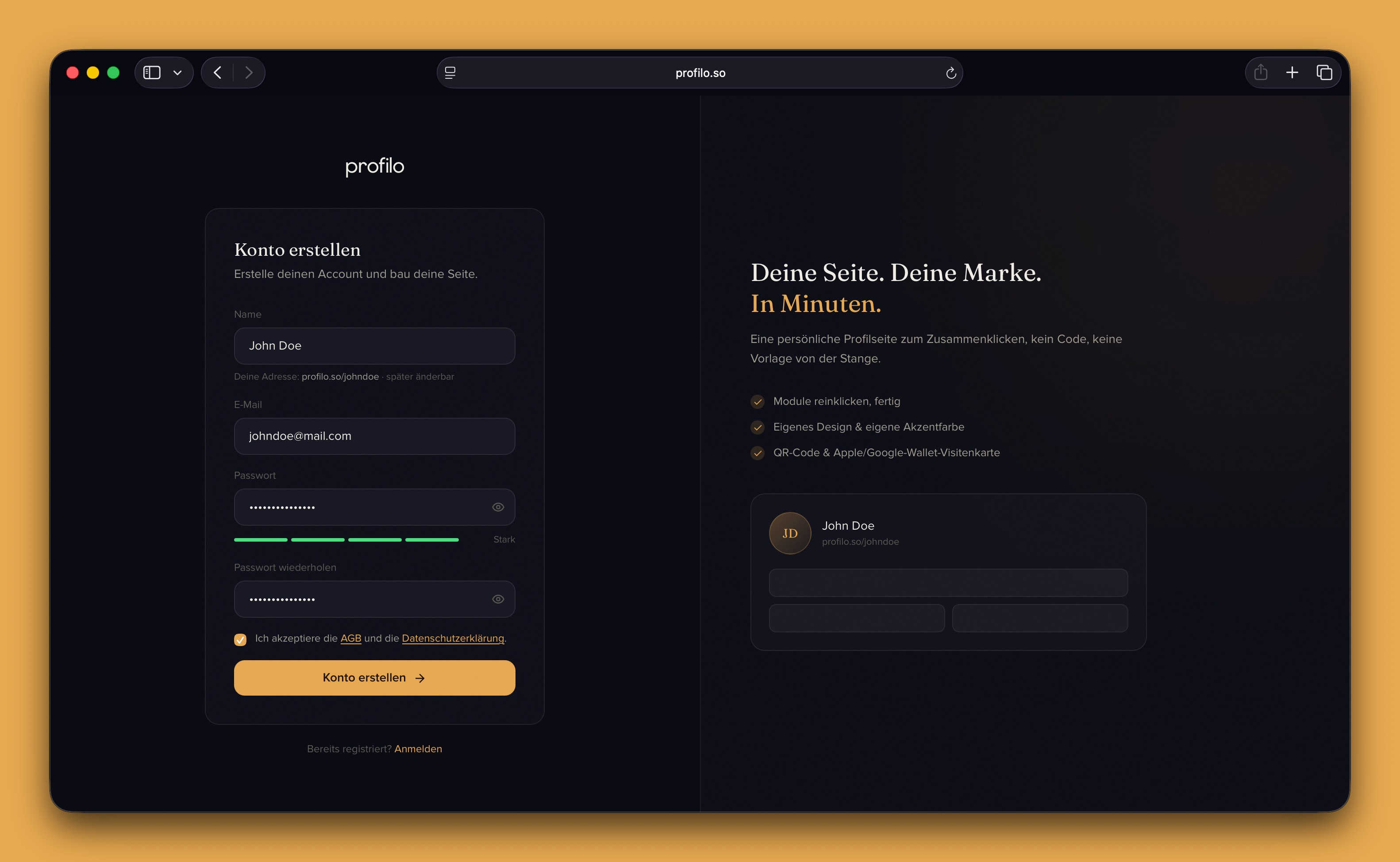
Die Anmeldung läuft per E-Mail und Passwort – einen Login über Google oder andere Dienste gibt es nicht.
Danach erscheint der Hinweis Fast geschafft!: Wir schicken dir eine Bestätigungsmail. Öffne sie und klick den Link, um dein Konto zu aktivieren – danach landest du direkt im Dashboard.
Hinweis: Keine Mail im Posteingang? Schau im Spam-Ordner nach oder klick auf Bestätigungsmail erneut senden.
2. Im Dashboard ankommen
Nach der Bestätigung landest du auf der Übersicht – deiner Schaltzentrale. Hier siehst du auf einen Blick:
- die Status-Karte (z. B. Entwurf, Live oder Offline), die dir sagt, ob deine Seite öffentlich erreichbar ist,
- die Teilen-Zentrale mit deinem Link
profilo.so/deinnamezum Kopieren und Ansehen, - den Schnellzugriff mit dem großen Button Profil bearbeiten.
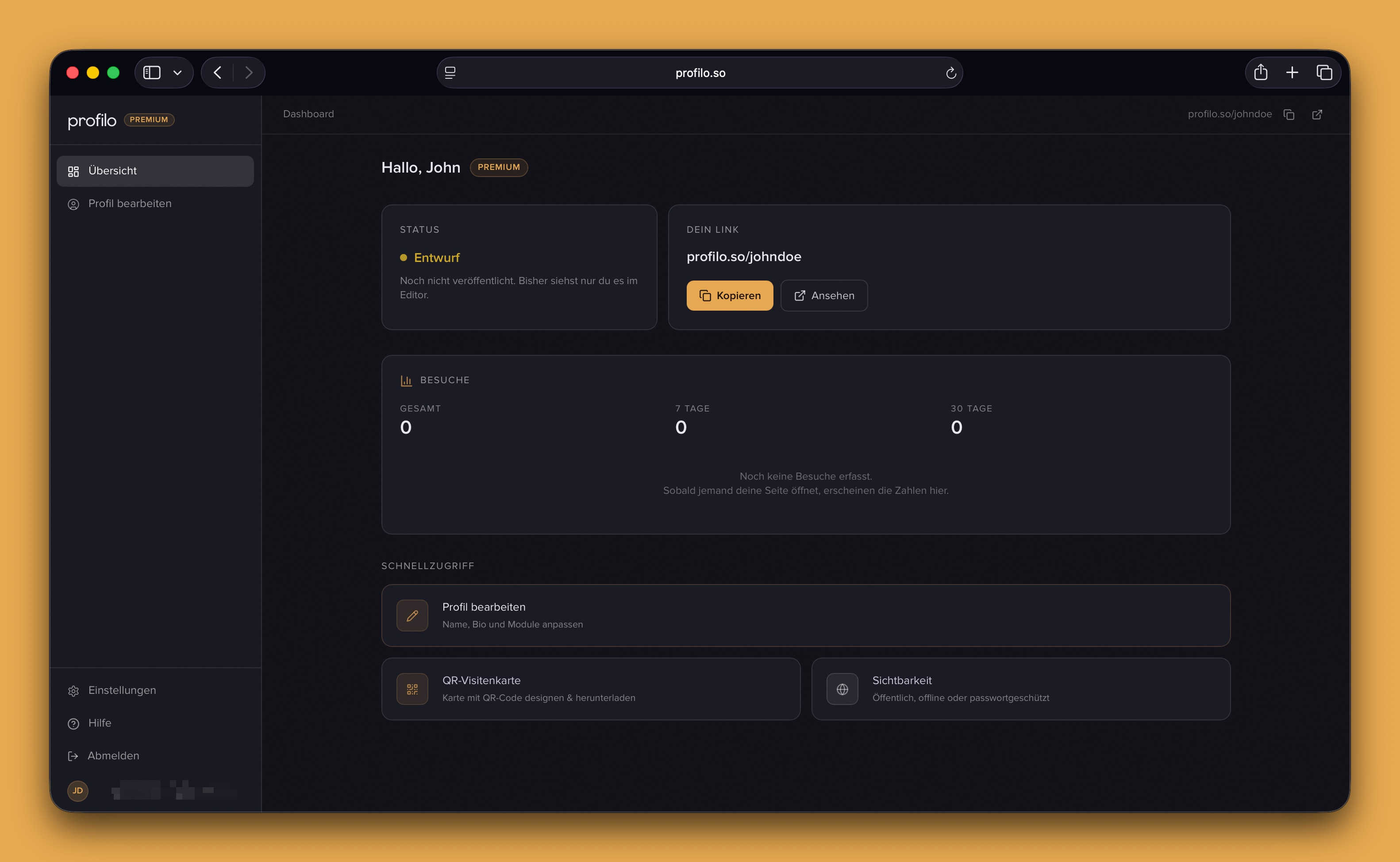
Beim allerersten Besuch startet automatisch ein kurzer Rundgang, der dir diese Bereiche erklärt. Klick dich mit Weiter durch oder überspringe ihn – ganz wie du magst.
3. Dein Profil befüllen
Deine Seite startet komplett leer – es gibt drei Wege, sie zu füllen. Wähl einfach den, der dir am besten passt:
- Am schnellsten: Lad deinen Lebenslauf als PDF hoch, und die KI baut daraus automatisch passende Module (Erfahrung, Ausbildung, Skills und mehr). Mehr dazu unter Lebenslauf-Import.
- Mit einer Vorlage: Klick im Editor auf Vorlagen und wähl ein fertiges Layout – die Kacheln sind dann schon sinnvoll angeordnet, du füllst nur noch deine Inhalte ein. Siehe Vorlagen.
- Von Grund auf: Füg einzelne Module über Hinzufügen ein und ordne sie per Drag & Drop an. Alle Details dazu in Profil aufbauen.
Tipp: Diese Wege schließen sich nicht aus. Viele starten mit dem Lebenslauf-Import oder einer Vorlage und ergänzen danach einzelne Module von Hand.
4. Design anpassen
Über Design machst du die Seite zu deiner: Hell oder Dunkel, Akzentfarbe, Stil (z. B. Gläsern) und die Ecken-Rundung. So passt der Look zu dir und deiner Marke. Mehr unter Design & Themes.
5. Veröffentlichen
Ein Klick auf Veröffentlichen macht deine Seite öffentlich unter profilo.so/deinname. Vorher kannst du sie über Vorschau so ansehen, wie Besucher sie sehen, und mit Speichern deinen Entwurf sichern, ohne ihn live zu schalten. Alles dazu unter Veröffentlichen & live gehen.
Tipp: Nichts ist öffentlich, bis du auf Veröffentlichen klickst. Du kannst also in aller Ruhe ausprobieren – erst der bewusste Klick schaltet deine Seite live.
Das war's – willkommen an Bord. Wenn du nicht weiterkommst, hilft dir die Häufige Fragen bestimmt weiter.
Verwandte Artikel
Profil aufbauen: Module hinzufügen, anordnen & befüllen
So fügst du Module hinzu, befüllst sie mit Inhalt und ordnest deine Profilseite per Drag & Drop an — der komplette Editor-Workflow.
Profil aus deinem Lebenslauf erstellen
Lade dein CV oder LinkedIn-Profil als PDF hoch — profilo erkennt deine Inhalte mit KI und füllt die passenden Module automatisch aus.
Veröffentlichen & live gehen
So machst du dein profilo öffentlich – der Unterschied zwischen Speichern, Vorschau und Veröffentlichen, einfach erklärt.