Konto & Abo
Konto: Login, Benutzername & Passwort
E-Mail, Benutzername, Passwort, Dashboard-Sprache und Konto-Löschung in den Einstellungen verwalten.
Alles rund um dein Konto verwaltest du im Dashboard unter Einstellungen. Die Seite hat eine Seitenleiste mit fünf Reitern: Account, Abrechnung, Domain, Sichtbarkeit und Einstellungen. Dieser Artikel kümmert sich um den Reiter Account (E-Mail, Benutzername, Passwort, Konto löschen) und um die Dashboard-Sprache. Mehr zu den anderen Reitern findest du unter Premium & Abo und Sichtbarkeit verwalten.
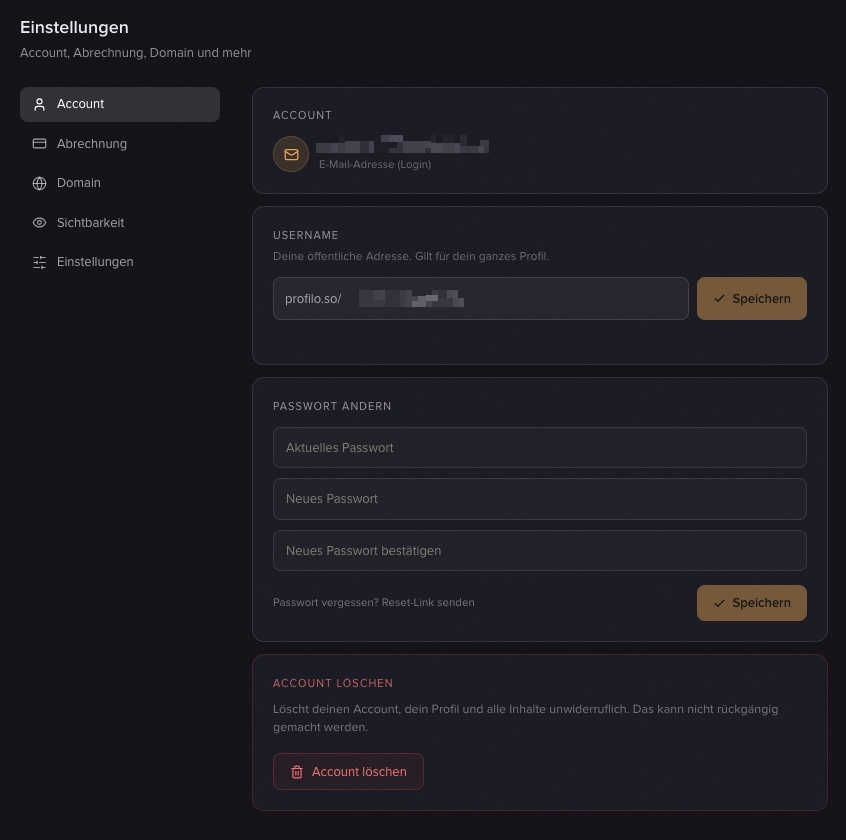
E-Mail-Adresse (Login)
Mit dieser E-Mail meldest du dich an. Sie ist privat und wird Besuchern deiner Profilseite nicht angezeigt – nur du siehst sie in den Einstellungen.
Hinweis: Die Login-E-Mail lässt sich in der App aktuell nicht ändern. Wenn du sie wechseln musst, melde dich bei uns.
Benutzername ändern
Dein Benutzername bestimmt deine öffentliche Adresse profilo.so/deinname. Du änderst ihn unter Einstellungen → Account in der Karte Username.
So geht's:
- Öffne Einstellungen → Account (der Reiter ist standardmäßig offen).
- Leere in der Karte Username das Feld und tippe deinen neuen Namen. Erlaubt sind 3–30 Zeichen, und zwar nur Kleinbuchstaben
a–z, Ziffern0–9sowie-und_. Unerlaubte Zeichen werden beim Tippen automatisch entfernt. - Warte auf den grünen Haken „Verfügbar.". Erscheint stattdessen „bereits vergeben" oder „reserviert", wähle einen anderen Namen.
- Bestätige die Warnung (siehe unten) und klick auf Speichern. Du siehst dann „Gespeichert. Deine neue Adresse: profilo.so/deinname".
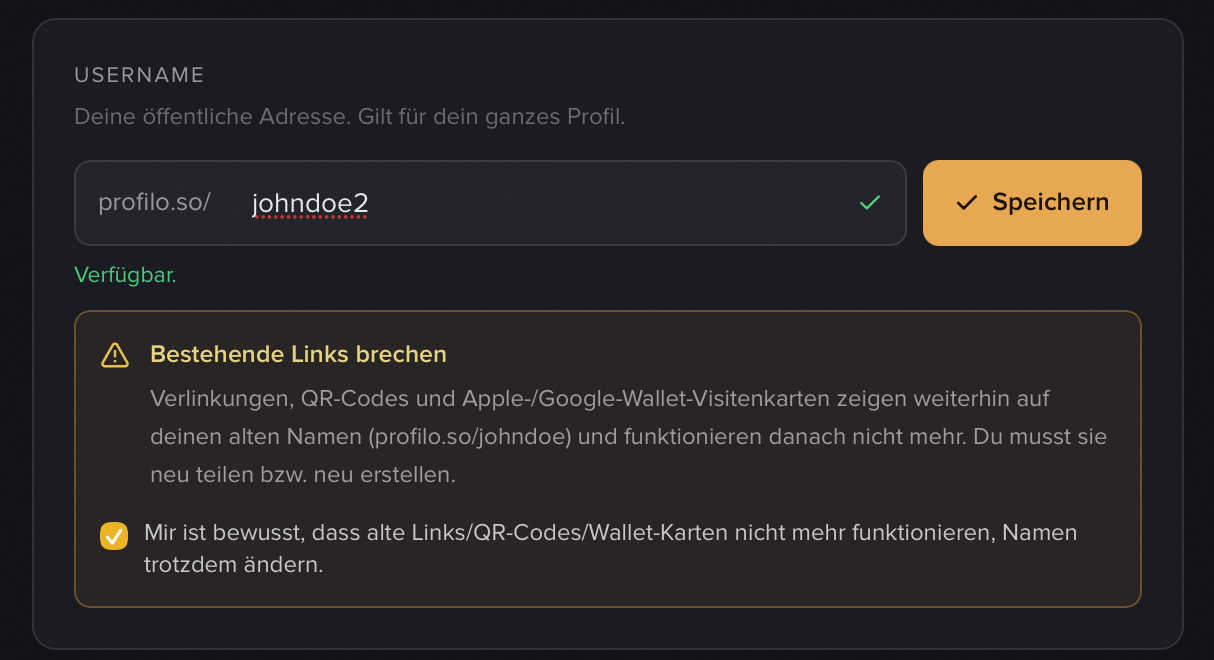
Achtung – bestehende Links brechen. Mit dem Benutzernamen ändert sich dein gesamter Link. Bereits geteilte Links, QR-Codes und Apple-/Google-Wallet-Visitenkarten zeigen weiterhin auf deinen alten Namen und funktionieren danach nicht mehr. Deshalb erscheint die gelbe Box „Bestehende Links brechen", und du musst zuerst das Häkchen setzen („Mir ist bewusst, dass alte Links/QR-Codes/Wallet-Karten nicht mehr funktionieren …"), bevor Speichern aktiv wird. Danach musst du diese Inhalte neu teilen bzw. neu erstellen – mehr dazu unter Teilen & QR-Visitenkarte.
Passwort ändern
Unter Einstellungen → Account findest du die Karte Passwort ändern:
- Gib dein Aktuelles Passwort ein (zur Sicherheit melden wir dich kurz erneut an).
- Tippe ein Neues Passwort (mindestens 6 Zeichen) und wiederhole es in Neues Passwort bestätigen.
- Klick auf Speichern. Bei Erfolg siehst du „Passwort aktualisiert."
Passwort vergessen?
Kennst du dein aktuelles Passwort nicht (z. B. weil du es vergessen hast), funktioniert das Formular oben nicht – es braucht das alte Passwort. Klick stattdessen auf den kleinen Link „Passwort vergessen? Reset-Link senden" unten in der Karte. Wir schicken dir einen Reset-Link an deine Login-E-Mail, über den du ein neues Passwort setzt.
Tipp: Du bist gar nicht eingeloggt? Dann nutze „Passwort vergessen?" direkt auf der Login-Seite – das landet beim selben Reset-Link.
Dashboard-Sprache umstellen
Die Sprache von Dashboard und Editor stellst du unter Einstellungen → Einstellungen (der letzte Reiter) in der Karte Sprache um. Wähle 🇩🇪 Deutsch oder 🇬🇧 English – das Dashboard lädt sofort in der neuen Sprache neu und die Einstellung gilt auf allen deinen Geräten.
Hinweis: Das ändert nur die Sprache deines Dashboards und Editors – nicht die Sprache deiner öffentlichen Profilseite. Deine Seite erscheint für Besucher in der Sprache, in der du sie pflegst.
Konto löschen
Ganz unten im Reiter Account liegt die rot umrandete Karte Account löschen:
- Klick auf Account löschen. Es öffnet sich ein Bestätigungsfeld.
- Tippe das Wort LÖSCHEN exakt in das Feld. (Bei englischer Oberfläche lautet das Wort DELETE.)
- Klick auf Endgültig löschen – oder auf Abbrechen, wenn du es dir anders überlegst.
Achtung: Das Löschen ist endgültig und sofort. Dein Profil, alle Module und Inhalte, deine öffentliche Seite sowie deine hochgeladenen Bilder werden dauerhaft entfernt, dein Benutzername wird wieder frei, und du wirst abgemeldet. Es gibt kein Rückgängig und keine Schonfrist. Falls du nur dein Premium-Abo beenden willst, ist das etwas anderes – siehe Premium & Abo.
Verwandte Artikel
Premium, Abo & Kündigung
Was Free und Premium können, was Premium kostet, wie du upgradest oder kündigst – und was beim Downgrade mit deinen Inhalten passiert.
Sichtbarkeit & Passwortschutz
Lege fest, wer dein Profil sieht – öffentlich, offline oder nur mit Passwort (Premium). So richtest du den Passwortschutz ein.
Teilen: Link, QR-Visitenkarte & Wallet
Profil-Link teilen, QR-Visitenkarte designen und herunterladen, zu Apple Wallet hinzufügen — plus das kostenlose Visitenkarten-Tool ohne Login.