Profil & Inhalte
Tabs: dein Profil auf mehreren Seiten
So gliederst du dein profilo-Profil mit Tabs in Reiter wie „Über mich", „Portfolio" und „Kontakt" – hinzufügen, umbenennen, sortieren, löschen.
Wenn dein Profil wächst, wird eine einzige lange Seite schnell unübersichtlich. Mit Tabs teilst du dein Profil in mehrere Reiter auf – zum Beispiel „Über mich", „Portfolio" und „Kontakt". Jeder Tab ist ein eigenes Raster mit eigenen Kacheln, und Besucher wechseln oben über eine kleine Leiste dazwischen.
Tabs sind ein Premium-Feature. Während der aktuellen Testphase ist Premium für alle kostenlos freigeschaltet (kein Zahlungsmittel nötig) – du kannst Tabs also jetzt schon ausprobieren. Mehr dazu unter Premium & Abo.
Wo du Tabs findest
Du verwaltest Tabs im Editor unter „Profil bearbeiten" – im Modus Inhalt & Layout. Direkt unter der Toolbar siehst du eine browserähnliche Tableiste. Jeder Tab zeigt seinen Namen und einen kleinen Zähler mit der Anzahl seiner Module. Rechts steht dein Kontingent, z. B. „3/10".
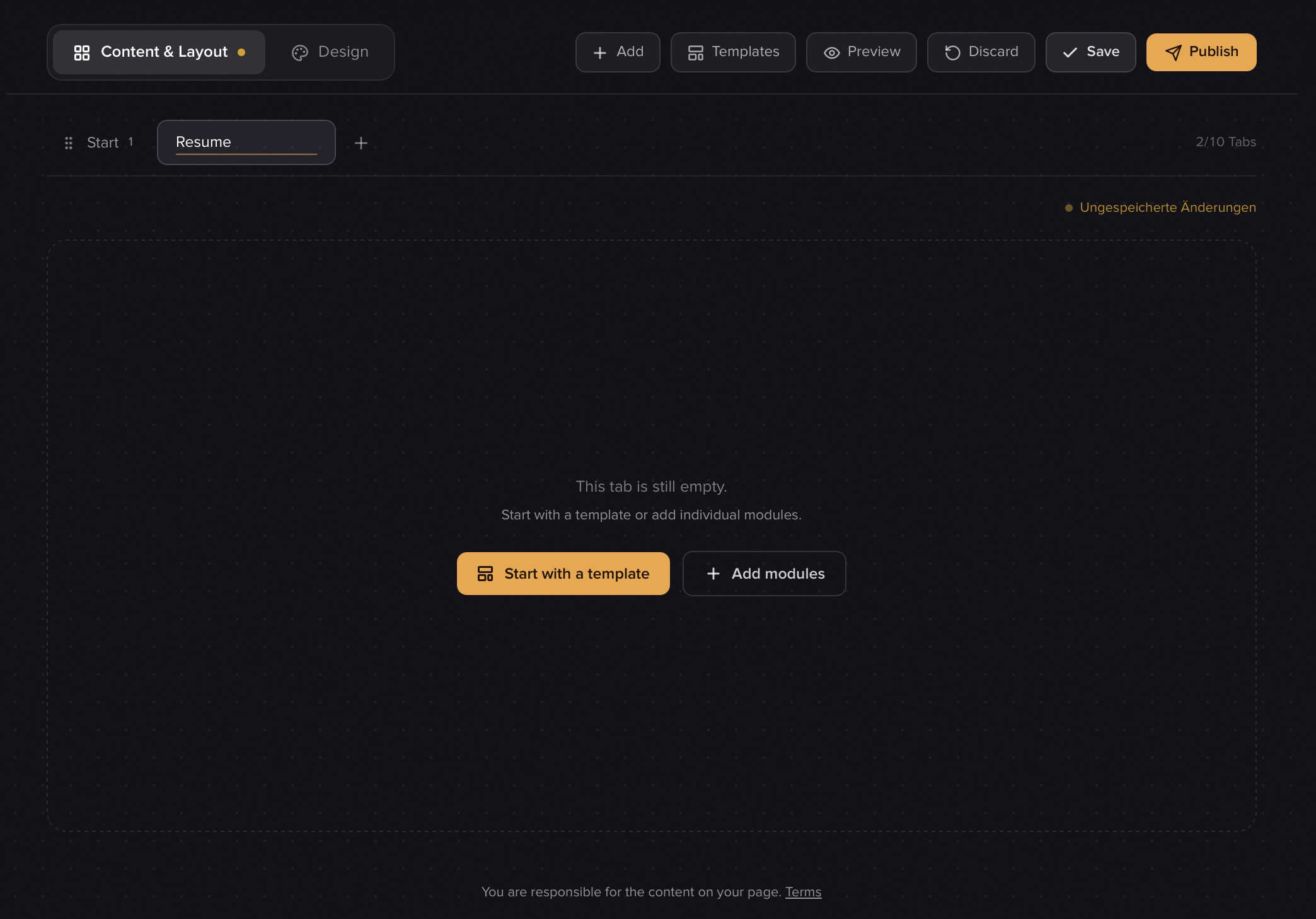
Hinweis: Der erste Tab heißt standardmäßig Start. Er lässt sich nicht löschen und bleibt immer der erste Reiter.
Einen Tab hinzufügen
- Stell sicher, dass der Modus oben auf Inhalt & Layout steht.
- Klick auf das „+" am Ende der Tableiste („Neuen Tab hinzufügen").
- Tippe einen Namen ein und drück Enter.
- Der neue Tab ist leer – füg ihm Module hinzu wie gewohnt (siehe Profil aufbauen).
Einen Tab umbenennen
Mach einen Doppelklick auf den Namen eines Tabs. Es öffnet sich ein kleines Eingabefeld direkt im Reiter. Tippe den neuen Namen (max. 24 Zeichen) und bestätige mit Enter – oder brich mit Escape ab. Ein Klick außerhalb bestätigt ebenfalls.
Kacheln zwischen Tabs verschieben
Du kannst eine fertige Kachel jederzeit auf einen anderen Tab umziehen:
- Greif die Kachel an ihrer Kopfleiste (der Streifen mit dem Griff-Symbol).
- Zieh sie nach oben über die Tableiste auf den Ziel-Tab.
- Der Ziel-Tab leuchtet kurz auf – lass los, und die Kachel landet dort.
Hinweis: Einen Profil-Header kannst du nicht auf einen Tab ziehen, der schon einen hat – pro Tab ist nur ein Header möglich.
Tabs umsortieren
Pack einen Tab am Griff-Symbol und zieh ihn an die gewünschte Stelle in der Leiste. Eine Linie zeigt dir, wo er einrastet. So bestimmst du die Reihenfolge, in der Besucher die Reiter sehen.
Einen Tab löschen
Fahr mit der Maus über einen Tab (nicht den ersten) – ein „×" erscheint. Beim Klick fragt profilo nach: „Tab löschen?".
Keine Sorge um deine Inhalte: Beim Löschen wandern alle Module des Tabs automatisch in den ersten Tab („Tab löschen (Module wandern zum 1. Tab)"). Nichts geht verloren – du räumst sie danach nur neu ein.
Kontingent: wie viele Tabs?
| Plan | Tabs |
|---|---|
| Free | 1 Tab |
| Premium | bis zu 10 Tabs |
Im Free-Tarif ist genau ein Tab möglich; das „+" wird dann zu einer gesperrten Premium-Pille mit dem Hinweis „Mehrere Tabs sind ein Premium-Feature". Mit Premium steht dir das volle Kontingent zur Verfügung – die Anzeige „N/10" zeigt dir, wie viele du schon nutzt.
Tipp: Während der Testphase sind alle 10 Tabs kostenlos freigeschaltet. Probier ruhig eine Gliederung aus und schau, was sich für dich gut anfühlt.
Was Besucher sehen
Tabs erscheinen erst auf deiner öffentlichen Seite, wenn du veröffentlichst – mehr dazu unter Veröffentlichen & live gehen.
- Hat dein Profil mehrere Tabs, zeigt die Seite oben eine Pill-Leiste mit den Tab-Namen. Ein Klick wechselt den Reiter, und die Seite scrollt sanft nach oben.
- Auf dem Handy klappen die Tabs in ein kompaktes Auswahl-Menü zusammen: oben eine Pille mit dem aktiven Tab und einem Pfeil, ein Tipp öffnet die Liste aller Reiter.
- Hat dein Profil nur einen Tab, taucht gar keine Leiste auf.
Hinweis: Leere Tabs werden auf deiner Seite trotzdem als Reiter angezeigt. Lösch ungenutzte Tabs oder füll sie mit Inhalt – im Veröffentlichen-Dialog warnt profilo dich vor leeren Tabs.
Verwandte Artikel
Profil aufbauen: Module hinzufügen, anordnen & befüllen
So fügst du Module hinzu, befüllst sie mit Inhalt und ordnest deine Profilseite per Drag & Drop an — der komplette Editor-Workflow.
Premium, Abo & Kündigung
Was Free und Premium können, was Premium kostet, wie du upgradest oder kündigst – und was beim Downgrade mit deinen Inhalten passiert.
Veröffentlichen & live gehen
So machst du dein profilo öffentlich – der Unterschied zwischen Speichern, Vorschau und Veröffentlichen, einfach erklärt.