Profil & Inhalte
Alle Module im Überblick
Alle Module deiner profilo-Seite auf einen Blick – was sie zeigen, welche Felder sie haben und welche Premium sind.
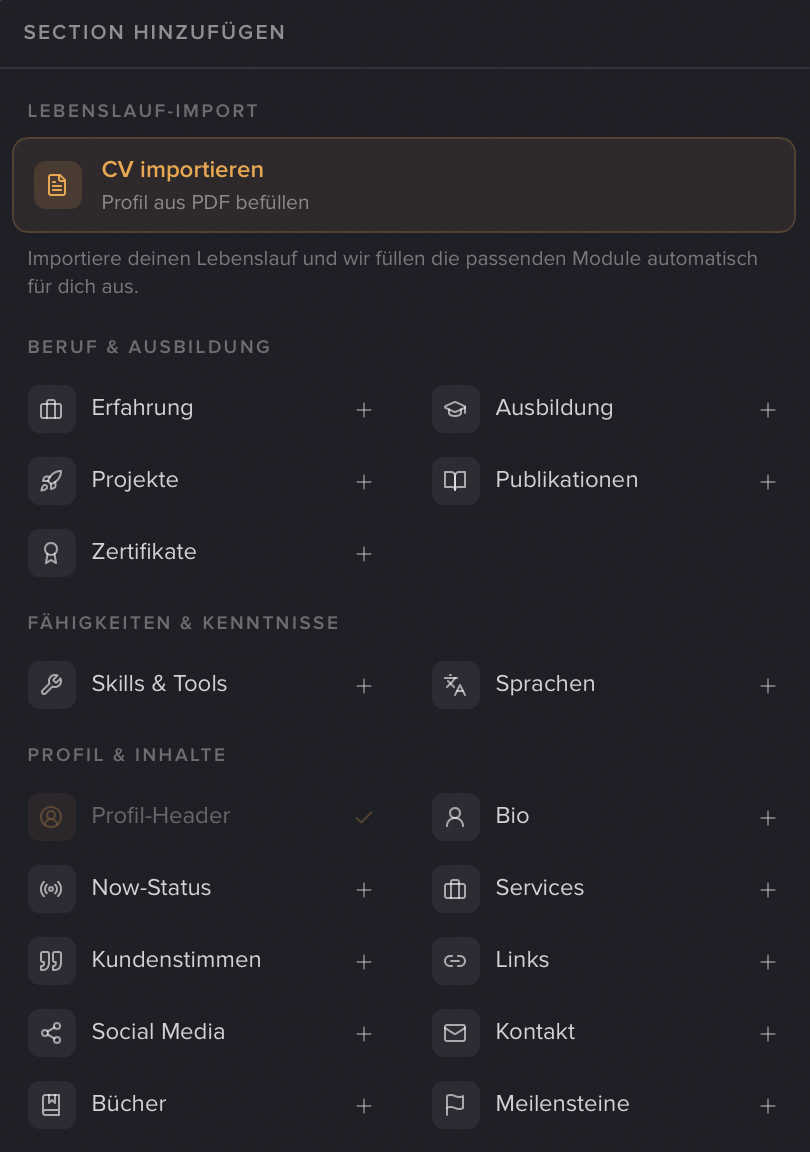
Deine profilo-Seite besteht aus Modulen – kleinen Bausteinen, die du frei im Raster anordnest. Über Hinzufügen im Editor öffnest du die Auswahl: vier Kategorien (Beruf & Ausbildung, Fähigkeiten & Kenntnisse, Profil & Inhalte, Individuell), dazu ganz oben der Lebenslauf-Import.
Diese Seite ist die komplette Referenz: jedes Modul, was es zeigt, die wichtigsten Felder und ob es Premium ist.
Hinweis: Während der aktuellen Testphase sind alle Premium-Module für jede:n freigeschaltet – die (Premium)-Markierung zeigt nur, wozu sie später gehören.
Wie du Module hinzufügst, befüllst und anordnest, steht in Profil aufbauen.
Gut zu wissen
Ein paar Dinge gelten für viele Module:
- Eindeutig vs. mehrfach. Die meisten Module gibt es nur einmal pro Tab – sind sie schon da, erscheinen sie in der Auswahl mit Haken und ausgegraut. Mehrfach hinzufügen kannst du nur: Textfeld, Bild, Galerie, Embed, Trenner, Leerer Bereich und Kleiner Abstand.
- Leere Module sind unsichtbar. Solange du nichts einträgst, erscheint ein Modul nicht auf deiner öffentlichen Seite – der Editor markiert es mit „Noch leer, erscheint so noch nicht auf deiner Seite".
- Lange Listen einklappen. Bei Listen-Modulen (Erfahrung, Ausbildung, Projekte, Publikationen, Zertifikate, Bücher, Meilensteine, Sprachen) kannst du oben Lange Liste einklappen aktivieren: Es werden nur die ersten Einträge gezeigt, der Rest erscheint per Aufklappen oder als Pop-up. Auch viele Detailfelder (CV-Stationen, Stichpunkte, Logos, Datum) lassen sich beim Bearbeiten einklappen, damit das Formular übersichtlich bleibt.
Beruf & Ausbildung
Deine berufliche Geschichte – diese Module füllt auch der Lebenslauf-Import automatisch.
- Erfahrung (Free) — Deine beruflichen Stationen als Timeline. Pro Eintrag ein Unternehmen (mit Logo) und eine oder mehrere Positionen. Je Position: Tätigkeit, Zeitraum (Monat/Jahr, Haken bis heute), Ort und Stichpunkte. Bis zu 12 Einträge, automatisch nach Datum sortiert.
- Ausbildung (Free) — Wie Erfahrung, aber für Schule und Universität: Abschluss & Fachrichtung, Zeitraum, Ort, Stichpunkte, Logo. Bis zu 12 Einträge.
- Projekte (Free) — Showcase für deine Arbeiten. Je Eintrag: Projektname (+ Logo), Zeitraum, Link, ein Bild (16:9, ~1200×675 empfohlen) und Beschreibung. Bis zu 16 Einträge.
- Publikationen (Premium) — Artikel, Paper, Beiträge. Je Eintrag: Titel, „Veröffentlicht in", Datum, Link, Beschreibung. Bis zu 16 Einträge.
- Zertifikate (Premium) — Kurse & Zertifizierungen. Je Eintrag: Zertifikat/Kurs (+ Logo), Aussteller, Datum, Credential-ID, Nachweis-Link und Kompetenzen. Bis zu 24 Einträge.
Fähigkeiten & Kenntnisse
- Skills & Tools (Free) — Deine Fähigkeiten und Werkzeuge als Tags. Tippen + Enter oder Komma fügt einen Skill hinzu; optional in bis zu 8 benannte Kategorien gruppiert (z. B. Technisch, Softskills). Insgesamt bis zu 60 Skills.
- Sprachen (Free) — Sprachen mit Niveau. Je Sprache ein Niveau (Grundkenntnisse, Gute Kenntnisse, Fließend, Verhandlungssicher, Muttersprache). Bis zu 20.
Profil & Inhalte
Die Bausteine rund um deine Person.
- Profil-Header (Free) — Das Aushängeschild oben: Foto, Name, kurze Bio und optional Standort. Wird automatisch als erste Kachel angelegt – einmal pro Tab.
- Bio (Free) — Ein paar Sätze über dich, mit leichter Formatierung (Fett, Kursiv, Unterstrichen, kleine Überschrift, Listen). Bis zu 600 Zeichen.
- Now-Status (Premium) — Eine kleine Kachel „Woran arbeitest du gerade?" mit optionalem Stand (z. B. „Juni 2026"). Ideal für eine 1×1-Kachel.
- Services (Free) — Was du anbietest, als Liste. Je Service eine Bezeichnung und optional eine Kurzbeschreibung. Bis zu 8.
- Links (Free) — Deine wichtigsten Links, je Eintrag Label + URL. Bis zu 10.
- Social Media (Free) — Deine sozialen Profile: feste Felder für LinkedIn, X / Twitter, Instagram, GitHub, YouTube, TikTok und Website. Leere Felder bleiben verborgen.
- Kontakt (Free) — Eine Kontakt-Schaltfläche. Felder: Überschrift, E-Mail-Adresse und Button-Text.
- Bücher (Premium) — Buchempfehlungen. Je Buch: Titel, Autor, Link und eine Notiz „Warum empfehlenswert". Bis zu 24.
- Meilensteine (Premium) — Deine Ziele/Reise mit Fortschrittsbalken. Je Eintrag: Titel, Schalter Erreicht/Geplant, optional Monat/Jahr und eine kurze Beschreibung. Die Reihenfolge ist die Reise. Bis zu 12.
- FAQ (Premium) — Bis zu 5 Frage-Antwort-Paare, im Aufklapp-Stil auf deiner Seite.
Individuell
Freie Bausteine für alles, was sonst nicht passt – diese Module kannst du mehrfach hinzufügen.
- Textfeld (Premium) — Ein freier Block mit eigener Überschrift (bis 60 Zeichen) und formatiertem Text (bis 1000 Zeichen).
- Bild (Premium) — Ein einzelnes Bild. Upload als JPG/PNG/WebP/GIF/HEIC, dazu der Schalter Ausfüllen / Einpassen. Mehr dazu unter Bilder & Uploads.
- Galerie (Premium) — Mehrere quadratische Bilder als Karussell, bis zu 12 Stück. Siehe Bilder & Uploads.
- Embed (Premium) — Externe Inhalte per Link einbetten: YouTube, Spotify, Loom, Figma und Calendly. Link einfügen, „✓ … erkannt" abwarten, fertig. Details in Embeds.
- Leerer Bereich (Free) — Eine leere Kachel als Platzhalter im Raster. Kein Editor – du ziehst sie einfach in die gewünschte Größe.
- Kleiner Abstand (Free) — Unsichtbarer vertikaler Abstand auf der öffentlichen Seite. Kein Editor, frei in der Höhe anpassbar.
Trenner
- Trenner (Premium) — Eine optische Trennlinie zwischen zwei Reihen, als Nur Linie oder Linie mit Text (kurzes Label, z. B. „Projekte").
Hinweis: Den Trenner findest du nicht in der Hinzufügen-Liste. Fahre im Raster über die Lücke zwischen zwei Reihen und klicke Trenner einfügen.
Alle Premium-Module und was Premium sonst noch freischaltet, findest du unter Premium & Abo.
Verwandte Artikel
Profil aufbauen: Module hinzufügen, anordnen & befüllen
So fügst du Module hinzu, befüllst sie mit Inhalt und ordnest deine Profilseite per Drag & Drop an — der komplette Editor-Workflow.
Embeds: YouTube, Spotify, Loom, Figma & Calendly
Bette YouTube, Spotify, Loom, Figma oder Calendly direkt in dein profilo ein – Link einfügen, fertig.
Bilder, Avatar & Uploads
Profilfoto zuschneiden, Bilder & Galerien einbauen, Logos hochladen — plus erlaubte Formate, Größen und Limits.